
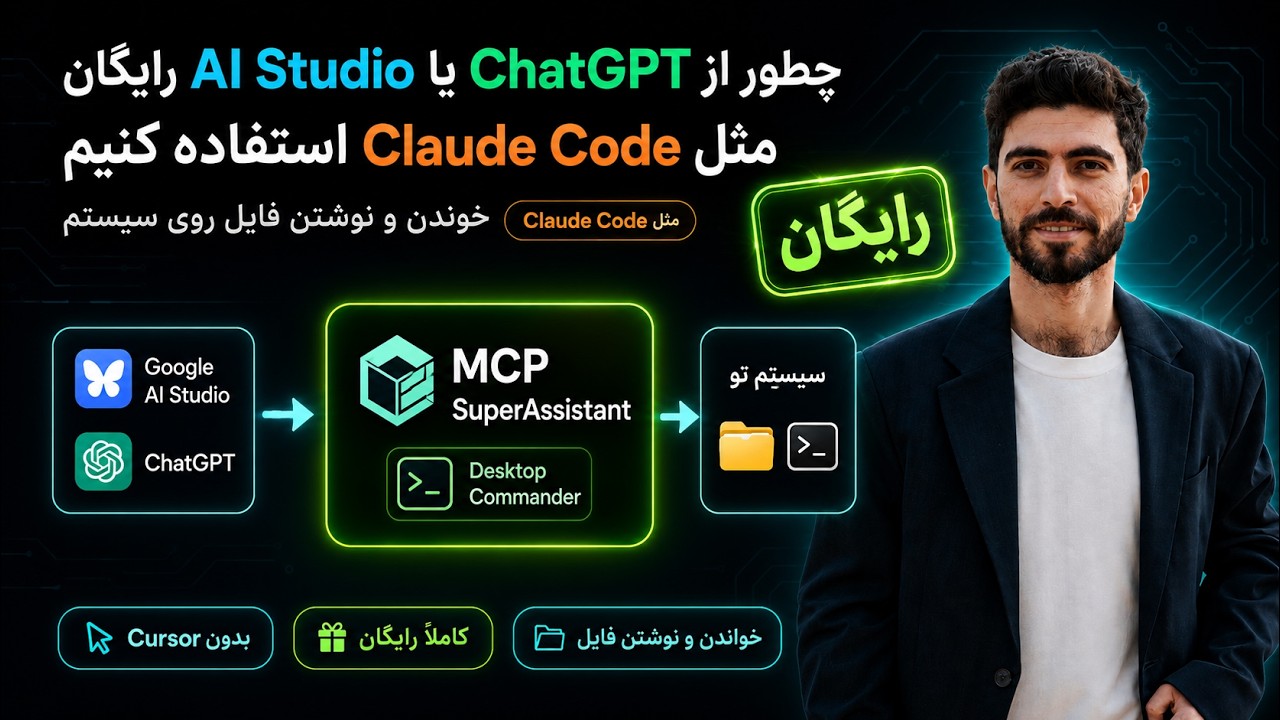
وقتی توی Google AI Studio یا ChatGPT کد میزنی، همیشه یه رفتوبرگشتِ خستهکننده داری: مدل یه کد میده، تو کپی میکنی، میبری توی فایل پیست میکنی، خروجی رو برمیگردونی و… . این چتها نمیتونن مستقیم فایلهای سیستمت رو بخونن یا چیزی روش بنویسن. این دقیقاً همون کاریه که ابزارهای ایجنتی مثل Cursor، Claude Code و OpenCode انجام میدن — ولی یا پولیان یا ستاپ میخوان.
تو این مقاله نشونت میدم چطور همون چتِ رایگانی که داری (AI Studio یا ChatGPT) رو تبدیل کنی به یه ایجنت که فایلهای کامپیوترت رو میخونه، فایل جدید میسازه و حتی توی ترمینال دستور اجرا میکنه — بدون Cursor، بدون پول.
رازش یه کلمهست: MCP
اگه ویدیو/مقالهی «MCP چیست» رو دیده باشی میدونی MCP (مخفف Model Context Protocol) یه استانداردیه که به هوش مصنوعی اجازه میده به ابزارها و سیستم بیرونی وصل بشه. ما اینجا از دو تیکه استفاده میکنیم:
- MCP SuperAssistant — یه اکستنشن کروم که قابلیت MCP رو به محیط چتِ AI Studio / ChatGPT / Grok اضافه میکنه.
- Desktop Commander — یه MCP server که به مدل دسترسی به ترمینال و فایلهای سیستم میده.
وسط این دوتا هم یه «پلِ» محلی کوچیک میسازیم که مرورگرت رو به سیستمت وصل میکنه. بریم قدمبهقدم.
چیزایی که لازم داری
- مرورگر Chrome
- اکستنشن MCP SuperAssistant
- Node.js (برای اجرای
npx) - Desktop Commander بهعنوان MCP server
قدم ۱: نصب اکستنشن MCP SuperAssistant
از سایت mcpsuperassistant.ai برو بخش Getting Started و اکستنشن رو روی کروم نصب کن. (بخش Manual Installation رو لازم نداری، ردش کن.)
قدم ۲: ساخت فایل config.json
یه جایی روی کامپیوترت یه فولدر بساز (مثلاً SuperAssistant-MCP) و توش یه فایل به اسم config.json درست کن. توی این فایل، MCP serverهایی که میخوای وصل بشن رو تعریف میکنی. یه نمونهی کامل که هم به فایلسیستم و هم به ترمینال دسترسی میده:
{
"mcpServers": {
"filesystem": {
"command": "npx",
"args": ["-y", "@modelcontextprotocol/server-filesystem", "/مسیر/فولدری/که/دسترسی/میخوای"]
},
"desktop-commander": {
"command": "npx",
"args": ["-y", "@wonderwhy-er/desktop-commander@latest"]
}
}
}
اگه با ساختار MCP serverها قبلاً کار کرده باشی این فایل برات آشناست — دقیقاً همون چیزیه که حدود یک سال پیش همه برای ستکردن MCP استفاده میکردن. اون قسمت filesystem به مدل اجازه میده فقط توی فولدری که مسیرش رو میدی فایل بخونه و بنویسه، و desktop-commander دسترسی به ترمینال میده.
قدم ۳: نصب Node.js و راهاندازی پل
برای اجرای دستورها به Node.js نیاز داری. اگه نداری برو نصبش کن و برای مطمئنشدن توی ترمینال بزن:
npx -v
اگه یه نسخه (version) برگردوند یعنی نصبه. حالا توی همون فولدری که config.json رو ساختی، دستورِ npx که توی صفحهی Getting Started خودِ MCP SuperAssistant داده شده رو اجرا کن (این دستور به config.json اشاره میکنه). این کار یه پلِ محلی روی http://localhost:3006 میسازه که مرورگرت رو به سیستمت وصل میکنه.
یه نکتهی مهم: این ترمینال باید باز بمونه و دستور در حال اجرا باشه. اگه ببندیش، توی AI Studio ارور میگیری چون پل قطع میشه.
قدم ۴: وصلشدن به AI Studio
برگرد توی AI Studio و صفحه رو یه بار refresh کن. حالا پنل MCP SuperAssistant باید بنویسه «server connected» و ابزارهای موجود (همون filesystem و Desktop Commander) رو نشون بده. اگه «available tools» خالی بود، یه بار دیگه refresh کن و مطمئن شو دستور پل هنوز در حال اجراست.
قدم ۵: دستورالعمل و دسترسی رو بهش بده
جمینای بهصورت پیشفرض MCP رو نمیشناسه، پس باید بهش یاد بدیم. روی دکمهی MCP کلیک کن؛ یه متنِ instruction میبینی که دقیقاً به مدل توضیح میده چطور از ابزارهایی که معرفی کردیم استفاده کنه. این متن رو با دکمهی Insert (یا Attach) بفرست توی چت. هر بار که MCPها رو تغییر دادی، باید این متن رو دوباره insert کنی.
همینجا میتونی دسترسیها رو هم فعال کنی — اجرای ابزارها (function/tool execution) و اگه میخوای هر بار ازت اجازه نگیره، حالتِ بدونسؤال (YOLO) رو روشن کن تا دستورها خودکار اجرا بشن.
حالا تستش کن
یه سؤال ساده بپرس:
Hi, do you have access to my Desktop Commander MCP?
میبینی که خودش یه دستور اجرا میکنه و جواب میده «آره، دسترسی کامل دارم». حالا یه قدم جلوتر:
این فولدر رو بخون و یه فایل test.html بساز
و تماشا کن: خودش دستور میزنه، فایلها رو میخونه، یه فایل HTML تروتمیز میسازه و حتی بازش میکنه — بدون اینکه تو دست بزنی. همین لحظه، یه چتِ معمولیِ رایگان رو تبدیل کردی به یه ایجنتِ واقعی که مثل Claude Code روی سیستمت کار میکنه.
فقط مخصوص AI Studio نیست
همین اکستنشن، دکمهی MCP رو توی ChatGPT و Grok هم اضافه میکنه. پس هر چتی که راحتتری، میتونی همین روش رو پیاده کنی — و اگه از داخل ایران دسترسی به ابزارهای پولی برات سخته، این دقیقاً همون تجربهی ایجنت رو رایگان بهت میده.
یه هشدار امنیتی که جدی بگیر
وقتی به یه هوش مصنوعی دسترسی کامل به ترمینال و فایلهات میدی، یعنی واقعاً میتونه هر کاری بکنه — فایل پاک کنه، چیز نصب کنه، هر دستوری اجرا کنه. پس:
- مسیرِ دسترسی (allowed directory) رو محدود کن به همون فولدری که کار داری، نه کل سیستم.
- قبل از روشنکردنِ حالتِ خودکار (YOLO)، حواست به دستورایی که میخواد اجرا کنه باشه.
- این کارو روی سیستم یا فولدرِ حساس و کاری بدون دقت انجام نده.
این روش قدرتمنده، ولی همین قدرت یعنی باید مسئولانه ازش استفاده کنی.
جمعبندی
با MCP SuperAssistant و Desktop Commander، بدون پولدادن و بدون نصب ابزار خاص، چتِ رایگانت رو تبدیل کردی به یه ایجنت که فایل میخونه، فایل میسازه و توی ترمینال دستور اجرا میکنه — دقیقاً کاری که از Cursor و Claude Code انتظار داری. اگه دوست داری مرحلهبهمرحله و زنده ببینیش، ویدیوش رو از همین پایین تماشا کن. 🙌