
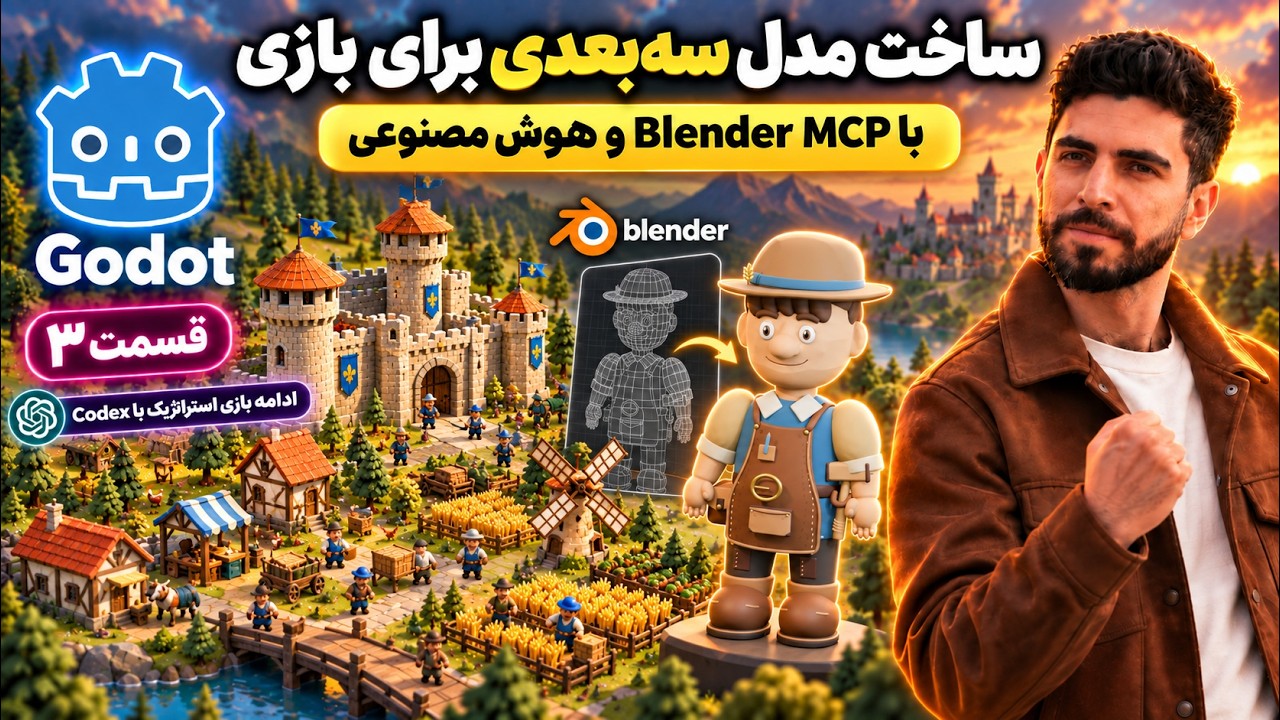
۱. اول مشخص کن کدام بخش را مدل، ایجنت و Blender انجام میدهد
Blender نرمافزار ساخت و ویرایش محتوای سهبعدی است. برخلاف نقاشی دوبعدی، یک مدل سهبعدی حجم، عمق و جایگاه در فضا دارد؛ میتوانی دور آن بچرخی و از زاویههای مختلف بررسیاش کنی. برای شروع این تمرین لازم نیست ابزارهای مدلسازی Blender را از بر باشی، ولی باید بتوانی نمای سهبعدی را حرکت بدهی، آبجکتها را انتخاب کنی و فایل را ذخیره کنی. راهنمای رسمی Blender مرجع خوبی برای همین مفاهیم پایه است.
مدل زبانی درخواست تو را تفسیر و برای انجام کار برنامهریزی میکند. ایجنت محیطی است که مدل را به ابزارهای مجاز، مثل خواندن فایل پروژه یا فراخوانی یک ابزار Blender، وصل میکند. MCP راهی برای معرفی ابزارهای یک برنامه به ایجنت است؛ خودِ MCP نه مدل سهبعدی میسازد و نه جای Blender را میگیرد. اگر اتصال درست باشد، ایجنت میتواند از ابزارهای ارائهشده برای کار روی صحنه کمک بگیرد. اما هنوز باید تو نتیجه را ببینی و تأیید کنی. این تفکیک جلوی یک سوءتفاهم رایج را میگیرد: پاسخ متنیِ «انجام شد» بهتنهایی مدرک تغییر صحنه نیست.
۲. پروژه را برای یک آزمایش برگشتپذیر آماده کن
نقطهٔ شروع، شهروند سادهٔ بازی است که ظاهرش رضایتبخش نیست. قبل از هر تغییری، از پروژهٔ بازی و هر فایل Blender موجود کپی قابلبازگشت بگیر. ابتدا منشأ مدل را پیدا کن: اگر فایل مشِ قابلواردکردن داری، قالبش را شناسایی کن و با مسیر Import مناسبِ همان قالب، آن را به فایل آزمایشی Blender وارد کن. فایل صحنه یا اسکریپت موتور بازی لزوماً در Blender باز نمیشود. اگر شهروند از هندسهٔ ساختهشده در کد یا اجزای داخلی موتور تشکیل شده و مش مستقلی نداری، تصاویر مرجع از روبهرو، نیمرخ و نمای بازی، همراه با اندازهها و اجزای ضروری را گرد بیاور و نسخهای تازه در Blender بازسازی کن. بازسازی را ویرایشِ مستقیمِ مدل اولیه ننام و تا پیش از آزمون در موتور بازی، دارایی اصلی را جایگزین نکن.
Blender را از منبع رسمی تهیه و باز کن. برای اتصال ایجنت، به یک کلاینت سازگار با MCP و یک اتصالدهندهٔ مشخصِ Blender هم نیاز داری؛ نصب Blender بهتنهایی این اتصال را ایجاد نمیکند. پیش از دستزدن به مدل، یک فایل آزمایشی باز کن و مطمئن شو هم Blender اجرا میشود و هم ایجنت به پوشهٔ درست پروژه دسترسی دارد. نتیجهٔ این مرحله باید روشن باشد: میدانی دارایی اولیه کجاست، کدام فایل را قرار است تغییر بدهی و چگونه به نسخهٔ قبل برگردی.
۳. اتصال MCP را از روی راهنمای همان اتصالدهنده برقرار کن
روش نصب، بسته به اتصالدهنده و کلاینت ایجنت فرق میکند. بنابراین دستور ترمینال، نام افزونه یا مسیر تنظیمات را نباید حدس زد. ابتدا صفحهٔ رسمی یا مخزن اتصالدهندهای را که انتخاب کردهای بخوان: سازگاری آن با محیطت، مجوزهایی که میخواهد، مراحل سمت Blender و مراحل سمت ایجنت را جداگانه بررسی کن. اگر نصب نیازمند اجرای فرمان است، منبع، کاری را که فرمان دریافت یا اجرا میکند، و مجوزهای درخواستی آن ــ از جمله دسترسی به فایلها و شبکه ــ را بررسی کن؛ صرف پیشنهاد ایجنت برای اجرای آن کافی نیست. کلید API، رمز یا اطلاعات خصوصی پروژه را در پرامپت یا تنظیمات اتصالدهندهای که به آن اعتماد نداری قرار نده.
بعد از نصب بخش Blender، تنظیمات سمت ایجنت را طبق راهنمای همان اتصالدهنده ثبت کن و هر بخش لازمِ سمت Blender را نیز مطابق آن فعال کن. ممکن است برای شناختهشدن ابزار تازه لازم باشد نشست ایجنت را دوباره باز کنی؛ این فقط یک احتمال عیبیابی است. از ایجنت بخواه ابزارهای واقعاً در دسترس و، اگر ابزار اجازه میدهد، نام فایل یا صحنهٔ فعالی را که میبیند گزارش کند. فهرستشدن ابزارها بهتنهایی ثابت نمیکند به فایل درست وصل است. یک تغییر کوچک را در فایل آزمایشی مشاهده و ذخیره کن؛ سپس فایل را دوباره باز کن و ماندگاری تغییر را بررسی کن. اگر ایجنت فقط دربارهٔ Blender توضیح میدهد یا تغییر در فایل موردنظر دیده نمیشود، اتصال برای ویرایش دارایی هنوز تأیید نشده است.
بازنویسی آموزشی پرامپت — آزمون اتصال:
ابزارهای Blender که در این نشست واقعاً در دسترس داری را بررسی کن.
اگر ابزار اجازه میدهد، نام فایل و صحنهٔ فعالی را که میبینی بگو؛
اگر نمیتوانی آنها را تشخیص بدهی، این محدودیت را صریح اعلام کن.
فایل اصلی پروژه را تغییر نده. فقط در فایل آزمایشیِ بازشده،
یک آبجکت آزمایشی با نام مشخص بساز یا تغییر کوچکِ قابلبازگشتی
انجام بده. بگو از کدام ابزار استفاده کردی و چه تغییری باید در
Blender ببینم. تغییر را طبق امکانات اتصال ذخیره کن و مسیر فایل
ذخیرهشده را گزارش بده. اگر ابزار Blender در دسترس نیست یا به
فایل آزمایشیِ موردنظر وصل نیست، توقف کن و چیزی را انجامشده ننام.
۴. پیش از درخواست زیباسازی، دارایی بازی را تعریف کن
«جذابترش کن» برای یک مدل بازی دستور دقیقی نیست. ایجنت باید بداند شهروند قرار است از چه فاصلهای دیده شود، با چه سبک بصری کنار دیگر داراییها بنشیند و چه اجزایی باید حفظ شوند. اگر بازی از زاویهٔ دوربین ثابت یا نمای بالا دیده میشود، خوانایی سیلوئت ــ شکل کلی شخصیت از دور ــ معمولاً از جزئیات ریز صورت مهمتر است. اگر شخصیت قرار است انیمیشن فعلیاش را حفظ کند، تغییر شدید ساختار یا نسبت اندامها میتواند کار را دشوار کند.
اگر مش را وارد Blender کردهای، آن را از روبهرو، کنار و زاویهٔ معمول بازی ببین؛ اگر مش واردکردنی نداری، همین نماها را در بازی ثبت کن. اجزای اصلی، رنگها، اندازهٔ نسبی در کنار یک داراییِ معلوم و چیزهایی را که باید حفظ شوند یادداشت کن. اندازهٔ هدف را از پروژهٔ خودت بگیر، نه از یک عدد عمومی. پیش از پرامپت بعدی باید روشن باشد که داری مدل واردشده را اصلاح میکنی یا نمونهای تازه را از روی مرجعها میسازی.
مثال تکمیلی آموزشی — پرامپت بازسازی در نبود مشِ واردکردنی: جای عبارتهای داخل کروشه را با اطلاعات پروژهٔ خودت پر کن؛ اگر اندازه یا مرجع ضروری را نداری، از ایجنت بخواه ابتدا سؤال بپرسد.
شهروند بازی در [مسیر صحنه یا فایل پروژه] از اجزای داخل موتور/کد
ساخته شده و مشِ مستقلی برای واردکردن به Blender ندارم.
مرجعهای روبهرو، نیمرخ و نمای معمول بازی: [مسیر تصاویر].
ارتفاع هدف در واحد پروژه: [مقدار و واحد]؛ داراییِ معیار مقیاس:
[نام و اندازه]. جهت روبهجلوی موردنیاز بازی: [جهت].
اجزایی که باید حفظ شوند: [مثلاً سر، تنه، رنگ لباس و جای پا].
تغییرهای مجاز: [فهرست کوتاه]. انیمیشن یا اسکلت موجود:
[دارد/ندارد/نامعلوم].
اول بگو آیا ابزار Blender و مرجعها را واقعاً در دسترس داری.
اگر اطلاعات لازم برای اندازه یا شکل را نداری، قبل از ساخت بپرس؛
عدد یا سازگاری انیمیشن را حدس نزن. در یک فایل Blender جداگانه
فقط نسخهٔ اولیهٔ قابلویرایش را با آبجکتهای نامگذاریشده بساز.
پیش از ساخت، اجزای پیشنهادی و نسبتشان را خلاصه کن؛ پس از ساخت،
مسیر فایل ذخیرهشده، تغییرهای واقعی و مواردی را که باید از سه
زاویه بررسی کنم گزارش بده. فایلها و دارایی اصلی بازی را تغییر نده.
۵. اصلاح نخست را کوچک و قابلقضاوت سفارش بده
حالا بهجای بازسازی کامل شخصیت، یک دور اصلاح محدود بخواه. در نمونهٔ اولیه، مشکل میتواند این باشد که سر، چشمها و حجمهای صورت صرفاً کنار هم قرار گرفتهاند و از روبهرو یا نیمرخ تناسب خوبی ندارند. از ایجنت بخواه ابتدا صحنه را بررسی کند، سپس روی چند تغییر مشخص تمرکز کند. این محدودیت عمدی است: وقتی همزمان شکل بدن، رنگ، مقیاس و جزئیات را عوض کنی، دیگر نمیفهمی کدام تصمیم نتیجه را بهتر یا بدتر کرده است.
بازنویسی آموزشی پرامپت — دور نخست مدلسازی:
مدل فعلی شهروند را در فایل آزمایشی Blender بررسی کن.
هدف، بهترشدن خوانایی شخصیت در نمای بازی است، نه ساختن
شخصیتی کاملاً جدید. ابتدا بگو کدام اجزا و نسبتها را میبینی
و چه چیزهایی را میخواهی حفظ کنی. سپس فقط فرم کلی سر،
تنه و جایگاه اجزای صورت را اصلاح کن. در این دور نامگذاری
آبجکتها و امکان بازگشت به مدل اولیه را حفظ کن. پس از تغییر،
فهرست کوتاهی از تغییرات واقعی صحنه و موارد نیازمند بازبینی بده.
اگر به فایل یا ابزار Blender دسترسی نداری، توقف کن.
پس از اجرای درخواست، در پنجرهٔ Blender دنبال تغییر واقعی بگرد. ممکن است نخستین خروجی نسبت به مدل خام پیشرفت داشته باشد، اما هنوز چشمها بیرونزده یا بخشها نامتوازن باشند. این شکست کامل نیست؛ بازخوردی مشخص برای دور بعدی است. فایل را در همین وضعیت با نامی جدا ذخیره کن تا بتوانی دو نسخه را مقایسه کنی.
۶. خروجی ایجنت را از چند زاویه، نه فقط یک نما، بازبینی کن
یک مدل ممکن است در نمای روبهرو خوب به نظر برسد و از کنار، اجزایش بیش از حد بیرون زده باشند. دوربین را بچرخان و دستکم روبهرو، نیمرخ و نمای معمول بازی را ببین. دنبال تقاطعهای ناخواسته، قطعات معلق، تفاوت اندازهٔ چشمها، جایگاه پاها نسبت به زمین و شلوغی غیرضروری حجمها بگرد. اگر شخصیت هنگام کوچکشدن در صحنهٔ بازی به مجموعهای از لکهها تبدیل میشود، افزودن جزئیات بیشتر لزوماً راهحل نیست؛ شاید باید فرم کلی را سادهتر کنی.
گزارش ایجنت را هم با صحنه تطبیق بده. گاهی ایجنت از ابزار متصل استفاده میکند و گاهی ممکن است راه دیگری مثل تغییر فایل یا ساخت هندسه با محاسبات خودش پیشنهاد کند. تفاوت این روشها برای تو مهم است، چون باید بدانی دقیقاً کدام فایل تغییر کرده و چه چیزی را میتوانی در Blender ویرایش کنی. بهجای اصرار کلی بر «از ابزارهای Blender استفاده کن»، از او بخواه روش کار و اثر قابلمشاهدهٔ هر تغییر را روشن کند.
۷. با بازخورد دقیق، دور دوم را هدفمند کن
وقتی نقص را دیدی، آن را به جملهای قابلآزمون تبدیل کن. «صورت را بهتر کن» مبهم است؛ «بیرونزدگی چشمها را در نیمرخ کم کن، بدون اینکه در نمای بازی ناپدید شوند» معیار مشخصتری دارد. هر دور بازبینی را به دو یا سه مشکل محدود کن. پس از هر دور همان زاویههایی را نگاه کن که مشکل را نشان داده بودند و نسخهٔ تازه را با نسخهٔ قبلی مقایسه کن.
بازنویسی آموزشی پرامپت — اصلاح پس از بازبینی:
در نسخهٔ فعلی، چشمها در نیمرخ بیش از حد جلو آمدهاند
و صورت از نمای بازی خوانایی کافی ندارد. فقط همین دو مورد را
اصلاح کن. مقیاس کلی شخصیت، جای پاها و اجزایی را که اکنون
درست هستند حفظ کن. پیش از اعمال تغییر توضیح بده چه آبجکتهایی
را دست میزنی؛ بعد از تغییر بگو در نمای روبهرو، نیمرخ و
نمای بازی انتظار چه تفاوتی باید داشته باشم.
مثال تکمیلی آموزشی: اگر مدل سرباز و شهروند در یک بازی حضور دارند، بهجای درخواست جزئیات فراوان برای هر دو، از خودت بپرس آیا سیلوئت آنها در اندازهٔ واقعی نمایش بازی از هم تشخیص داده میشود. شاید یک تفاوت واضح در کلاه، شانهها یا رنگ لباس مفیدتر از پیچیدهترکردن صورت باشد. این مثال یک معیار طراحی برای تمرین است، نه توصیف نتیجهٔ انجامشده در پروژه.
۸. مدل را برای ورود به بازی آماده کن، نه فقط برای نمایش در Blender
ظاهر خوب شرط لازم است، نه شرط کافی. اندازهٔ مدل را نسبت به داراییهای موجود بازی بسنج و واحد اندازهگیری پروژه را مشخص کن. اگر ارتفاع شخصیت در بازی با بقیه سازگار نیست، قبل از خروجیگرفتن آن را اصلاح کن. نقطهٔ مبدأ یا pivot هم مهم است: این همان نقطهای است که معمولاً جایگذاری و چرخش آبجکت نسبت به آن معنا پیدا میکند. برای شخصیتی که روی زمین قرار میگیرد، باید بررسی کنی مبدأ انتخابی در موتور بازی باعث فرو رفتن پاها در زمین یا شناورشدن مدل نشود. جای دقیق آن را با قرارداد پروژهات هماهنگ کن.
برای خروجی، قالبی را انتخاب کن که موتور بازی تو پشتیبانی میکند؛ فایل قابلویرایش .blend را نیز جدا نگه دار. تنظیمات خروجی و ورود را با راهنمای Blender و مستندات موتور خودت تطبیق بده. فرمت یا تنظیمات واحدی برای همهٔ پروژهها وجود ندارد.
مثال تکمیلی آموزشی — آزمون در Godot: اگر پروژهات Godot است، میتوانی در Blender از مسیر File > Export > glTF 2.0 یک خروجی .glb آزمایشی بگیری. بررسی کن که فقط آبجکتهای لازم صادر شدهاند؛ اگر گزینهٔ خروجیِ آبجکتهای انتخابشده در نسخهات وجود دارد، از آن کمک بگیر. فایل را داخل پوشهٔ پروژهٔ Godot قرار بده و پس از واردشدن، صحنهٔ واردشده را در یک صحنهٔ آزمایشی کنار داراییِ معیار مقیاس بگذار. طبق مستندات رسمی Godot تنظیمات واردکردن را بررسی کن. پیش از جایگزینی دارایی اصلی، مقیاس، جهت روبهجلو، جای پاها، مواد و اجزای لازم را در خود موتور بسنج. اگر شخصیت انیمیشن دارد، سازگاری اسکلت و انیمیشن را جداگانه آزمایش کن؛ اصلاح ظاهر آن را تضمین نمیکند.
۹. یک تحویل واقعی بساز و آن را در صحنه امتحان کن
تحویل این تمرین سه بخش دارد: فایل قابلویرایش Blender که دوباره باز میشود، نسخهٔ خروجی مناسب پروژه، و صحنهای آزمایشی در موتور بازی که شهروند را کنار داراییِ دارای مقیاس معلوم نشان میدهد. معیار پذیرش را در خود موتور بررسی کن: آیا شخصیت در نمای معمول بازی خواناست؟ از روبهرو و نیمرخ قطعهٔ معلق یا بیرونزدگی ناخواسته ندارد؟ اندازه و جهت روبهجلویش درست است و پاهایش روی زمین قرار میگیرند؟ ظاهر، رنگها و اجزای لازم منتقل شدهاند؟ اگر انیمیشن باید حفظ شود، آیا آن را جداگانه آزمودهای؟ تا وقتی این بررسیها قبول نشدهاند، دارایی اصلی بازی را جایگزین نکن و نسخهٔ پیش از اصلاح را نگه دار.
اگر یکی از این بررسیها رد شد، به همان مرحله برگرد. مشکل اتصال را با پرامپت زیباسازی حل نکن؛ مشکل تناسب صورت را هم با عوضکردن تنظیمات خروجی. برای تمرین نهایی، همین روند را روی یک دارایی سادهٔ دوم تکرار کن و این بار پیش از درخواست از ایجنت، سه معیار پذیرش خودت را بنویس. وقتی بتوانی خروجی واردشده به بازی را با آن معیارها بسنجی، از «پرامپتدادن برای یک مدل» به ساخت یک دارایی قابلاستفاده رسیدهای.
ویدیوی کامل
اگر میخواهی روند کار و آزمونها را هم ببینی، ویدیوی کامل این آموزش اینجاست:
دیدگاهتان را بنویسید
برای نوشتن دیدگاه باید وارد بشوید.