
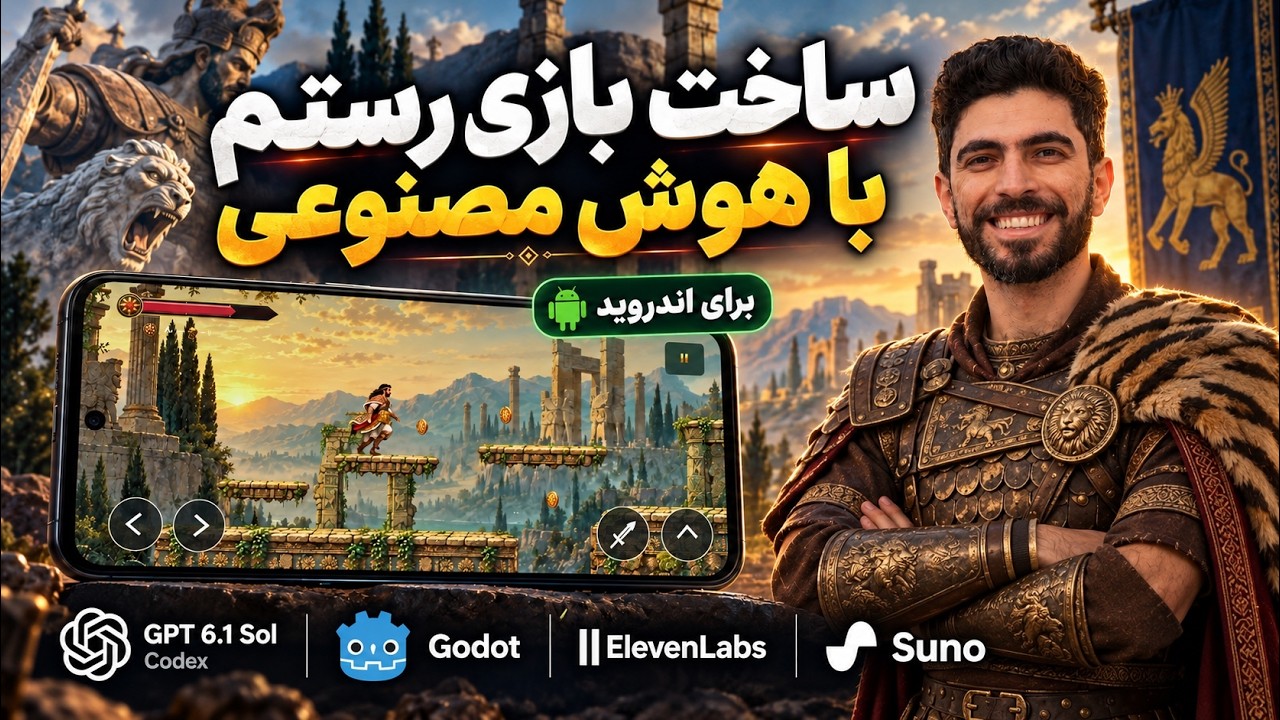
یک مرز مهم را از همین ابتدا روشن کنیم: ساخت و شنیدن موسیقی، تغییر افکتها و آزمایش صدای روایت در روند پروژه دیده میشود، اما نصب نسخهٔ Android روی گوشی در بخش موجود به نتیجهٔ نمایشدادهشده نمیرسد. پس مراحل خروجیگرفتن و آزمایش گوشی را بهعنوان راهنمای تکمیلی انجام میدهیم، نه گزارشی از یک نصب موفق.
۱. اول مشخص کن هر صدا چه کاری در بازی دارد
پیش از بازکردن Suno یا ElevenLabs، یک بار مرحله را بدون توجه به تصویر بازی کن و صداها را یادداشت کن. موسیقی منو باید بازیکن را برای سفر آماده کند؛ موسیقی جنگل قرار نیست جای صدای حرکت و جمعآوری «فروغ» را بگیرد؛ و فضای غار باید ورود به تاریکی و کمشدن نور را قابلحستر کند. صدای ضربه، گرفتن فروغ، فعالشدن چراغ و رسیدن به چکپوینت هم «افکت صوتی» هستند: پاسخ کوتاهی که میگوید عمل بازیکن ثبت شده است.
در نسخهٔ اولیه، موسیقی پسزمینه کمانرژی به نظر میرسید و افکتها هم بعداً تعویض شدند. این مثال خوبی است که چرا «داشتن صدا» با «طراحی صدا» فرق دارد. اگر صدای جمعآوری فروغ از موسیقی بلندتر باشد، هر برداشت آزاردهنده میشود؛ اگر خیلی آرام باشد، بازیکن شاید متوجه دریافت آن نشود. یک فهرست ساده از صحنه، رویداد، صدای موردنیاز و اولویت آن بساز. نتیجهٔ این مرحله باید فهرستی باشد که جلوی اضافهکردن فایلهای بیهدف را بگیرد.
۲. موسیقی را با Suno بساز، اما انتخاب را به گوش خودت بسپار
برای موسیقی، در پروژه از Suno استفاده شد: ایدهٔ موسیقی از دستیار گرفته شد، چند خروجی ساخته و شنیده شد و بعد درخواست تغییر حالوهوا و استفادهٔ بیشتر از سازهای ایرانی مطرح شد. خروجی نخست الزاماً مناسب نبود؛ بعضی گزینهها بیش از حد آرام یا شلوغ به نظر رسیدند. همین رفتوبرگشت، بخش اصلی کار است. از یک ابزار مولد انتظار نداشته باش که با اولین تلاش، موسیقی دقیق منو، جنگل و غار را تحویل دهد.
پیش از تولید، کاربرد قطعه را بنویس: «موسیقی بیکلام برای منوی یک بازی دوبعدی با حالوهوای حماسی ایرانی؛ روایت نبرد رستم و دیو سفید؛ بدون شروع ناگهانی و بدون صدایی که گفتار را بپوشاند.» این متن بازنویسی آموزشی پرامپت است، نه متن دقیق درخواست استفادهشده در پروژه:
Instrumental background music for the main menu of a 2D game inspired by Rostam's journey to the White Div. Evoke anticipation and an Iranian epic atmosphere without imitating a known soundtrack. Leave space for Persian narration. Avoid vocals and an abrupt ending. Consider the character of instruments such as daf, tar, or setar, but prioritize a coherent, restrained arrangement.
دو یا سه گزینه را در صدای معمولی دستگاه بشنو، نه فقط با هدفون بلند. بررسی کن شروع قطعه با منو جور است یا نه، آیا هنگام شنیدن گفتار مزاحم میشود، و آیا پایانش برای تکرار در بازی مناسب است. حضور نام یک ساز در درخواست هم تضمین نمیکند که خروجی واقعاً همان ساز را دقیق بازسازی کرده باشد؛ با گوشدادن تصمیم بگیر. نتیجهٔ مطلوب این مرحله یک قطعهٔ منتخب و یادداشتی دربارهٔ دلیل انتخاب آن است، نه مجموعهای از فایلهای تولیدشده.
۳. فایل موسیقی را درست وارد Godot کن
در روند پروژه، قطعهٔ انتخابی پس از تهیهٔ فایل به دستیار داده شد تا در منو و بازی استفاده شود؛ نام فایل هم پیش از استفاده سادهتر شد. برای پروژهٔ خودت، فایل مجاز را داخل پوشهٔ پروژه، مثلاً res://audio/music/ بگذار و نامی خوانا با حروف لاتین مثل main_theme.mp3 انتخاب کن. این نامگذاری یک پیشنهاد آموزشی برای مدیریت فایلهاست، نه شرط قطعی Godot یا نام فایل استفادهشده در پروژه.
در Godot یک پخشکنندهٔ صدا برای موسیقی صحنه در نظر بگیر، فایل را به آن وصل کن و اجرای صحنه را امتحان کن. اگر بازی منو و مرحله را جداگانه بارگذاری میکند، روشن کن موسیقی باید با ورود به مرحله عوض شود یا ادامه پیدا کند. مهمتر از تنظیمات اولیه، آزمایش شنیداری است: منو را باز کن، وارد مرحله شو، بازی را متوقف کن و به منو برگرد. انتظار داری موسیقی در این جابهجاییها ناخواسته دو بار همزمان پخش نشود و کنترل صدا در تنظیمات اثر قابلشنیدن داشته باشد.
مثال تکمیلی آموزشی: برای یک اتصال ساده در Godot 4، به صحنهٔ منو یک گره AudioStreamPlayer با نام MenuMusic اضافه کن. فایل موسیقی را از FileSystem روی ویژگی Stream آن در Inspector بکش و Autoplay را فعال کن. برای تکرار موسیقی، گزینهٔ Loop منبع صوتی را متناسب با نوع فایل بررسی کن؛ پایان و شروع قطعه باید از نظر شنیداری به هم بخورند. در پنل Audio یک bus به نام Music بساز و ویژگی Bus پخشکننده را روی آن بگذار. حالا با اجرای منو، نشانگر همین bus باید حرکت کند؛ پایینآوردن صدای آن باید فقط موسیقی را کم کند. برای گفتار و افکتها busهای جدا بساز و هنگام پخش همزمان، خروجی Master را از کلیپشدن دور نگه دار. این جداسازی امکان کمکردن موسیقی زیر گفتار را میدهد. راهنمای busهای صوتی Godot تنظیم این مسیر را توضیح میدهد.
اگر فایل در ویرایشگر پیدا نمیشود، اول مطمئن شو واقعاً داخل پوشهٔ پروژه کپی شده، نه اینکه فقط در Downloads مانده است. اگر صدا پخش میشود ولی نامناسب به نظر میرسد، مشکل را فوراً با بلندترکردن حل نکن: شاید قطعه برای منو مناسب باشد، اما زیر روایت فارسی جا باز نکند. راهنمای رسمی Godot برای بررسی تنظیمات پروژه و منابع صوتی مرجع خوبی است؛ جزئیات رابط را مطابق نسخهای که نصب کردهای بررسی کن.
۴. افکتهای صوتی را به رویدادهای قابلفهم وصل کن
برای افکتها، پروژه از صداهای آمادهٔ دریافتشده استفاده کرد و سپس نتیجه در بازی شنیده شد. برای تکرار آموزشی این کار، بهجای جستوجوی یک «بستهٔ کامل»، ابتدا چهار رویداد پرتکرار را انتخاب کن: برداشتن فروغ، ضربهٔ دشمن، روشنکردن چراغ غار و فعالشدن چکپوینت. هر افکت باید به رویداد درست وصل شود؛ صدای خوبِ ضربه اگر هنگام لمس چکپوینت پخش شود، بازی را گیجکننده میکند.
فایلهایی را که اجازهٔ استفاده از آنها را داری در res://audio/sfx/ نگه دار و نامشان را بر اساس کاربرد انتخاب کن. بعد هر رویداد را چند بار پشت سر هم در خود بازی امتحان کن. نتیجهٔ مورد انتظار این است که بازیکن حتی بدون نگاهکردن به نوارها بفهمد فروغ گرفته، آسیب دیده یا چراغ را روشن کرده است. اگر صدای کوتاه با هر برداشتِ نزدیک به هم روی هم میافتد، تعداد پخشهای همزمان و بلندی آن را بازبینی کن. اگر فقط روی رایانه خوب شنیده میشود، قضاوت نهایی را تا آزمایش گوشی عقب بینداز؛ بلندگوی کوچک گوشی جزئیات بعضی افکتها را پنهان میکند.
نام «رایگان» بهتنهایی مجوز انتشار بازی نیست. برای موسیقی مولد، افکت آماده و حتی صدای راوی، شرایط استفاده و انتشار مرتبط با فایل و حساب خودت را پیش از قرار دادن آن در نسخهٔ عمومی بخوان. در پروژه دربارهٔ راههای غیررسمی دریافت موسیقی صحبت شد، اما راه آموزشیِ قابلاتکا استفاده از روش دریافت مجازِ همان سرویس یا انتخاب صدایی با مجوز مناسب است؛ محدودیت دریافت یا پرداخت را دور نزن.
۵. روایت تصویری را پیش از صداگذاری جمعوجور کن
بعد از کاملترشدن مرحله، ایدهٔ یک آغاز کمیکمانند مطرح شد: چند تصویر داستانی، حرکت دوربین روی تصویر و گفتاری که دلیل سفر رستم را توضیح دهد. خط روایی برای بازیکنی که شاهنامه را نمیشناسد باید روشن باشد: کیکاووس به مازندران میرود، جادوی دیو سفید سپاه را به تاریکی میکشاند، شاه گرفتار میشود و رستم برای بازگرداندن روشنایی پیش میرود. این پیشدرآمد باید به هدف داخل بازی، یعنی جمعآوری فروغ و رفتن به غار، وصل شود.
برای هر قاب فقط یک پیام اصلی نگه دار. اگر تصویرِ گرفتارشدن شاه نشان داده میشود، گفتار لازم نیست همهٔ جزئیات همان تصویر را دوباره توصیف کند؛ بهتر است رابطهٔ علت و نتیجه را روشن کند. قبل از تولید صدا، متن را بلند بخوان و نامهای خاص را یکدست بنویس. انتظار این مرحله یک ترتیب مشخص از قابها و متن هر قاب است، نه صرفاً چند تصویر زیبا. اگر گفتار از مدت نمایش قاب طولانیتر شد، بهجای تندکردن غیرطبیعی صدا، متن را کوتاه یا زمان قاب را بیشتر کن.
۶. صدای فارسی را در ElevenLabs آزمایش و بازبینی کن
در پروژه، متن فارسی با صداهای مختلف ElevenLabs امتحان شد و تلفظ و حس صدای راوی مقایسه شد. دستکم یک نمونهٔ فارسی شنیده شد؛ بنابراین برای کار خودت هم از آزمایش یک جمله شروع کن، نه تولید یکبارهٔ همهٔ روایت. جملهای انتخاب کن که نام «کیکاووس»، فعلهای روایت و لحن حماسی را در خود داشته باشد. سپس خروجی را گوش کن: آیا نام درست ادا میشود؟ مکثها طبیعیاند؟ صدا با موسیقی رقابت میکند؟
اگر تلفظ درست نیست، اول متن و نشانهگذاری را اصلاح و دوباره آزمایش کن. گاهی بازنویسی جمله از دستکاری بیپایان تنظیمات مؤثرتر است. مثال تکمیلی آموزشی: بهجای یک جملهٔ بلند با چند اتفاق، دو جملهٔ کوتاه بنویس؛ جملهٔ اول حرکت شاه را بگوید و جملهٔ دوم پیامد جادوی دیو را. این متن نمونه است و نقلِ متن دقیق تولیدشده برای بازی نیست. بعد از پسندیدن صدا، فایلهای هر قاب را جدا و منظم ذخیره کن تا اگر فقط یک جمله اصلاح شد، مجبور به ساخت دوبارهٔ تمام پیشدرآمد نباشی.
برای وصلکردن گفتار به تصاویر، پیش از هر تغییر از صحنه نسخهٔ قابلبازگشت داشته باش. هر قاب را با فایل گفتار خودش اجرا کن و پایان جمله را قبل از رفتن به قاب بعد بشنو. اگر روایت در ویرایشگر درست است اما در بازی قطع میشود، زمان تعویض قاب و عمر پخشکنندهٔ صدا را بررسی کن. در روند پروژه استفاده از API برای ساخت فایلها مطرح شد؛ برای انجام همین درس لازم نیست کلید API بسازی یا آن را به دستیار، فایل پروژه یا گفتوگو بدهی. کار با رابط سرویس و واردکردن فایل خروجی هم برای آزمایش کافی است.
۷. صدا و تصویر را در یک دور بازی واقعی با هم بسنج
حالا بازی را از منو شروع کن و مثل بازیکنی که پروژه را ندیده، تا دیو سفید جلو برو. هنگام شروع، ببین آیا پیشدرآمد دلیل جمعآوری فروغ را منتقل میکند. در جنگل، صدای برداشت فروغ باید از موسیقی قابلتشخیص باشد. در غار، روشنشدن چراغ و کمشدن منبع نور باید از نظر تصویر و صدا با هم بخوانند. هنگام نبرد، صدای ضربهٔ دیو نباید گفتار یا هشدارهای لازم را بپوشاند.
در خود پروژه چند بار مشکل «ندیدن خارها» هنگام بازی پیش آمد. موسیقی بهتر این مشکل دیداری را حل نمیکند؛ اگر خطر با پسزمینه یکی شده، کنتراست و شکل آن را جداگانه اصلاح کن. همینطور اگر صدای راهرفتن روی سنگ و زمین متفاوت است، باید تفاوتش به خوانایی بازی کمک کند، نه اینکه شلوغی بیدلیل بسازد. نتیجهٔ این دور آزمایش، فهرست کوتاهی از ایرادهای قابلتکرار است: کجا رخ میدهند، چه چیزی انتظار داشتی و چه اتفاقی افتاد. این فهرست از درخواست کلیِ «صداها را بهتر کن» خیلی مفیدتر است.
۸. خروجی Android را بهعنوان مرحلهٔ تکمیلی آماده کن
بازی روی رایانه اجرا و بررسی شد و قرار بود روی گوشی هم نصب و آزمایش شود، اما در بخش موجود، نصب موفق روی دستگاه نشان داده نمیشود. برای انجام این مرحله، پروژهٔ قابلاجرای Godot، ابزارهای لازم خروجی Android مطابق راهنمای رسمی Godot برای خروجی Android و یک گوشی که اجازهٔ نصب و آزمایش برنامهٔ خودت را روی آن داری لازم است. پیشنیازها و مسیر تنظیم ابزارها ممکن است با نسخهٔ نصبشده فرق کند؛ همان راهنما و پیام خطای Godot را مبنا قرار بده.
اول پروژه را ذخیره کن و یکبار در ویرایشگر اجرا بگیر. سپس قالبهای خروجیِ منطبق با نسخهٔ ویرایشگر را از بخش Manage Export Templates نصب کن. مسیرهای JDK و Android SDK را مطابق راهنمای همان نسخه در Editor Settings > Export > Android تنظیم کن. از Project > Export یک preset اندروید اضافه کن، شناسهٔ بستهٔ مخصوص پروژه را تعیین کن و برای آزمون دستگاه یک APK آزمایشی بساز؛ خروجی فروشگاهی و کلید امضای انتشار مرحلهٔ جداگانهای است. هشدارهای پایین پنجرهٔ Export باید پیش از ساخت برطرف شوند. اگر Godot از نبودن ابزار یا تنظیمی خبر داد، همان مورد را اصلاح کن و دوباره خروجی بگیر؛ تغییرات تصادفی در تنظیمات امنیتی گوشی راهحل خطای ساخت فایل نیست. انتظار این مرحله یک فایل خروجی قابلشناسایی و گزارشی بدون خطای ساخت است، نه صرفاً کلیککردن روی دکمهٔ Export.
برای نصب آزمایشی فقط از روش معمول و مورداعتمادِ دستگاه خودت استفاده کن و مجوزهای لازم را آگاهانه بررسی کن؛ غیرفعالکردن حفاظت دستگاه یا دورزدن هشدارهای امنیتی را به روال پیشفرض تبدیل نکن. فایل را هم فقط برای افرادی بفرست که میدانند نسخهٔ آزمایشی چیست و از کجا آمده است.
۹. روی گوشی، چیزهایی را بسنج که رایانه نشان نمیدهد
پس از نصب آزمایشی، یک دور کامل با کنترلهای لمسی بازی کن. اندازه و جای دکمهها، خوانایی متن فارسی، شنیدهشدن گفتار از بلندگوی گوشی و تعادل موسیقی با افکتها را جداگانه بررسی کن. بازی را یک بار ببند و دوباره باز کن؛ اگر قرار است تنظیم صدا یا انتخاب زبان حفظ شود، نتیجه را یادداشت کن. بعد عمداً یک بار در جنگل و یک بار در غار آسیب ببین تا بازگشت به چکپوینت، صدای آن و نمایش فروغ را بررسی کنی.
اگر روی رایانه صدا هست و روی گوشی نیست، پیش از دستکاری گیمپلی مطمئن شو فایلها واقعاً در پروژه وارد شدهاند و خروجی جدید را نصب کردهای، نه نسخهٔ قدیمی را. اگر گفتار زیر موسیقی گم میشود، بلندی نسبی آنها را در خود بازی تنظیم و دوباره با بلندگوی گوشی آزمایش کن. اگر کنترل حمله هنگام حرکت سخت است، مشکل را با تغییر موسیقی اشتباه نگیر: این ایراد چیدمان و پاسخگویی کنترل لمسی است. نتیجهٔ این مرحله باید یک گزارش کوتاه با نام دستگاه، محل ایراد و روش تکرار آن باشد؛ بدون انتشار اطلاعات خصوصی دستگاه یا حسابها.
۱۰. یک نسخهٔ قابلارائه تحویل بده
خروجی خوب این درس فقط «یک آهنگ ساخته شد» نیست. یک نسخهٔ آزمایشی آماده کن که موسیقی منتخب در جای درست پخش شود، چهار افکت اصلی بازخورد واضح بدهند، پیشدرآمد تصویری با گفتار فارسی هماهنگ باشد و یک دور آزمایش گوشی برایش ثبت شده باشد. کنار پروژه، فهرست منبع و وضعیت مجوز هر فایل صوتی را نگه دار. اگر هنوز مجوزی را بررسی نکردهای یا خروجی Android را روی گوشی نیازمودهای، همان را صریح بنویس؛ این صداقت از برچسب «نسخهٔ نهایی» ارزشمندتر است.
برای دیدن و امتحانکردن نسخهٔ منتشرشدهٔ بازی رستم، صفحهٔ دریافت بازی در دسترس است. این صفحه جای آزمایش پروژهٔ خودت را نمیگیرد، اما میتواند به تو نشان دهد چگونه موسیقی، روایت، فروغ و نبرد در یک تجربه کنار هم قرار میگیرند.
مطالعهٔ مرتبط
ساخت بازی رستم با Godot و Codex؛ تبدیل ایده به گیمپلی قابلآزمایش
ویدیوی کامل
اگر میخواهی روند کار و آزمونها را هم ببینی، ویدیوی کامل این آموزش اینجاست:
دیدگاهتان را بنویسید
برای نوشتن دیدگاه باید وارد بشوید.