
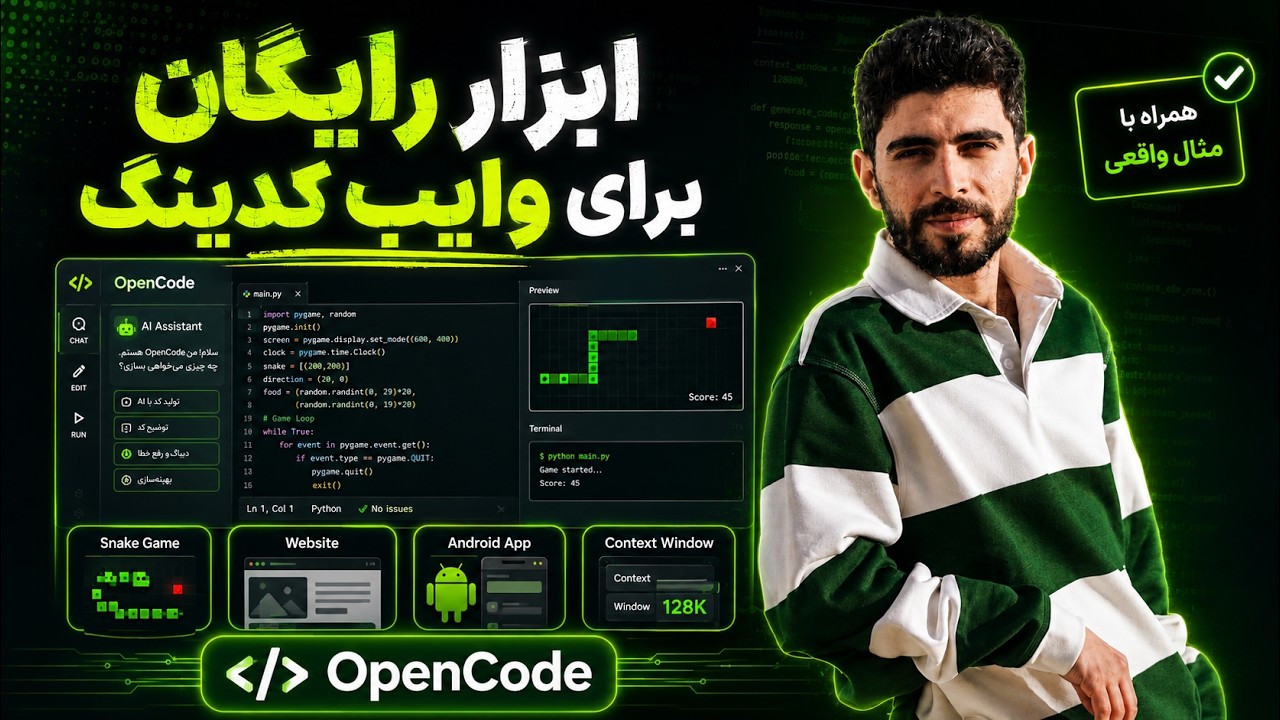
اگه فعلاً نمیخوای ماهی صد دلار خرج Claude Code کنی — یا اصلاً دسترسی به ابزارهای پولی نداری — این پست برای توئه. میرم سراغ Open Code: ابزار وایب کدینگ متنباز و رایگانی که میتونی همین الان نصب کنی و شروع کنی به ساختن. عملی نشون میدم چطور یه بازی Snake، یه لندینگ پیج، و حتی یه اپلیکیشن اندروید با Open Code میسازم — همهش با مدلهای رایگان.
Open Code چیه؟
Open Code یه ابزار وایب کدینگ ترمینالیه که سورس کدش متنبازه. ویژگی منحصر به فردش: میتونی هر مدلی رو توش ست کنی — Claude، Gemini، یا یکی از مدلهای رایگانی که پلتفرمهایی مثل OpenRouter ارائه میدن.
سایت: opencode.ai
نصب
دو راه:
- از ترمینال: دستوری که توی سایت میبینی رو کپی میکنی، تو ترمینالت پیست میکنی. روی Mac/Linux معمولاً
curlیاnpm. من شخصاً این روش رو دوست دارم. - فایل نصبی: اگه Windows داری، یه فایل
.exeمیگیری و نصب میکنی.
بعد از نصب، تو ترمینالت مینویسی opencode و شروع میکنی به چت کردن.
انتخاب مدل — همینجا تفاوت اصلیه
اولین کاری که باید بکنی: ست کردن مدل. تو ترمینال میزنی /models و لیست مدلهای رایگان رو میبینی. در زمان نوشتن این پست، مدلهایی که خوب جواب میدن:
- GLM-4.5 Flash (رایگان) — جدید، سریع، خروجی خوب
- Big Picture (xAI) — سرعت بالا، برای کدنویسی ساده عالیه
- Qwen 3.6+ (رایگان) — تنها مدل رایگانی که عکس قبول میکنه (مهم برای طراحی UI)
- DeepSeek Flash — سریع ولی عکس قبول نمیکنه
نکته: مدلهای رایگان دائماً عوض میشن. شرکتها برای پروموت کردن، یه مدت مدلشون رو رایگان میذارن. هر چند روز یه بار /models رو چک کن.
دمو ۱: ساخت بازی Snake در ۳۰ ثانیه
این رو امتحان کن:
make a simple snake game for me in HTML
تموم. Open Code یه index.html میسازه، مینویسه، سیو میکنه. تو ترمینالت میبینی چی نوشت. یه open index.html بزن — بازی توی مرورگرت اومد.
میخوای پیشرفتهترش کنی؟ بگو:
add a second snake controlled by computer, they fight each other
میخونه کد رو، میفهمه فقط یه بخشی لازمه تغییر کنه، اون بخش رو ادیت میکنه. این لذتیه که قبلاً تو هیچ ابزار رایگانی نمیگرفتی.
دمو ۲: ساخت لندینگ پیج برای بازی
حالا با همون چت ادامه میدیم:
create a landing page for this snake game
سریعاً سایتو میسازه — اسم بازی، دکمهی Live Demo (که به همون بازی Snake لینک میشه)، توضیحات. خوب اومد چون میدونست بازی Snake چی هست — کد بازی توی چت بود، توی Context Window بود.
اینجا میرسیم به مهمترین درس این ویدئو:
درس کلیدی: Context Window — چرا اینقدر مهمه؟
هر بار که یه پیام به AI میفرستی، تمام چت تا اون لحظه دوباره به AI ارسال میشه. یعنی پروژهت داره بزرگتر و بزرگتر میشه و هر بار AI همهچیز رو از اول میخونه.
این پنجرهی حافظه (Context Window) یه حد داره. بعضی مدلها ۲۰۰ هزار توکن، بعضیها یک میلیون. هر چقدر این پرتر بشه، AI بیشتر گیج میشه.
قانون عملی #۱: برای هر پروژهی جدید، یه چت جدید باز کن
اگه تو همون چت بازی Snake، بگی «حالا یه وبسایت شخصی هم برام بساز»، احتمالاً قاطی میکنه. ممکنه بازی Snake رو وسط رزومهت بذاره. همیشه /new بزن یا یه ترمینال جدید باز کن.
قانون عملی #۲: قبل از پروژهی جدید، Context رو بهش بده
اگه میخوای یه وبسایت شخصی برات بسازه، اول پروفایل LinkedIn رو کپی کن و بهش بده. بعد بگو وبسایت بساز. اینجوری دانش لازم رو از قبل داره و خروجی صد برابر بهتره. اگه اول بگی «وبسایت بساز» و بعد جزئیات رو اضافه کنی، باید چند بار برگردی و تغییر بدی.
دمو ۳: اپلیکیشن اندروید واقعی
این یکی شگفتانگیزتره. میگم:
create an android todo list app in kotlin, build it and run it for me
ببین چی میکنه:
- چک میکنه که Java نصب داره
- چک میکنه Android SDK داره
- Gradle رو دانلود میکنه
- تمام فولدرها و فایلها رو میسازه
- کد رو مینویسه
- تلاش میکنه بسازتش (build)
اولین تلاش با کامپایل ارور خورد. ولی اتفاق جالب: خودش لاگ خطا رو خوند، فهمید مشکل کجاست، خودش رو فیکس کرد. دفعهی دوم build شد. یه Emulator اندروید پیدا کرد، نصبش کرد روش، اپ اومد بالا. یه Todo list functional تو ۲ دقیقه.
بعد گفتم دیتابیس اضافه کن. کرد. کرش خورد، خودش log رو خوند، گفت «آها مشکل اینه که خیلی زود میخواد database رو initialize کنه»، فیکس کرد.
این کاری بود که قبلاً یک یا دو روز از من وقت میگرفت.
دمو ۴: تغییر UI با یه عکس (نکتهی Vision Model)
میخواستم UI رو قشنگ کنم. یه عکس از یه طراحی Todo list خوشگل گوگل کردم، توی Open Code پیست کردم، گفتم «improve the design based on this».
مدل اول قبول نکرد — بعضی مدلهای رایگان عکس نمیبینن. مدل رو عوض کردم به Qwen 3.6+ که vision داره و رایگانه. اینبار خوند عکس رو، فهمید چه طراحی میخوام، UI رو دقیقاً همونجوری ساخت.
درس عملی: اگه میخوای از عکس کمک بگیری (مثلاً Figma → کد، یا یه screenshot → پیادهسازی)، حتماً مدلی که vision داره استفاده کن.
جمعبندی — چرا Open Code انتخاب خوبیه
| مزیت | جزئیات |
|---|---|
| رایگان | با مدلهای رایگان شروع کن، اگه خوشت اومد API بخر |
| متنباز | کسی دیتاتو نمیفروشه، خودت میتونی کاستومایزش کنی |
| هر مدلی | امروز Qwen، فردا Claude، پسفردا Gemini |
| ترمینالی | کنار Android Studio / VS Code / هر IDE دیگه |
| برای ایران ایدهآل | محدودیت پرداخت نداری، مدلهای رایگان رو میگیری |
محدودیتها
- خروجی مدلهای رایگان به اندازهی Claude Opus نیست. باید بیشتر کد رو ریویو کنی.
- بعضی مدلها فارسی رو خوب ساپورت نمیکنن — انگلیسی بنویس.
- Context Window روی مدلهای رایگان کوچیکتره. زود پر میشه.
ولی برای شروع، یاد گرفتن، تست کردن ایدهها، Open Code بدون هیچ رقیبی بهترین گزینهی رایگانه.
بعدی چیه؟
تو پستهای بعدی این سری:
- ابزارهای تخصصی طراحی UI (Lovable، Stitch)
- ساخت اپلیکیشن کامل با ترکیب چند ابزار (PRD، طراحی، کد، AI)
- مقایسهی دقیق مدلهای رایگان روی Open Code
Open Code رو نصب کن، با یه پروژهی کوچیک شروع کن، و لذت ببر.