
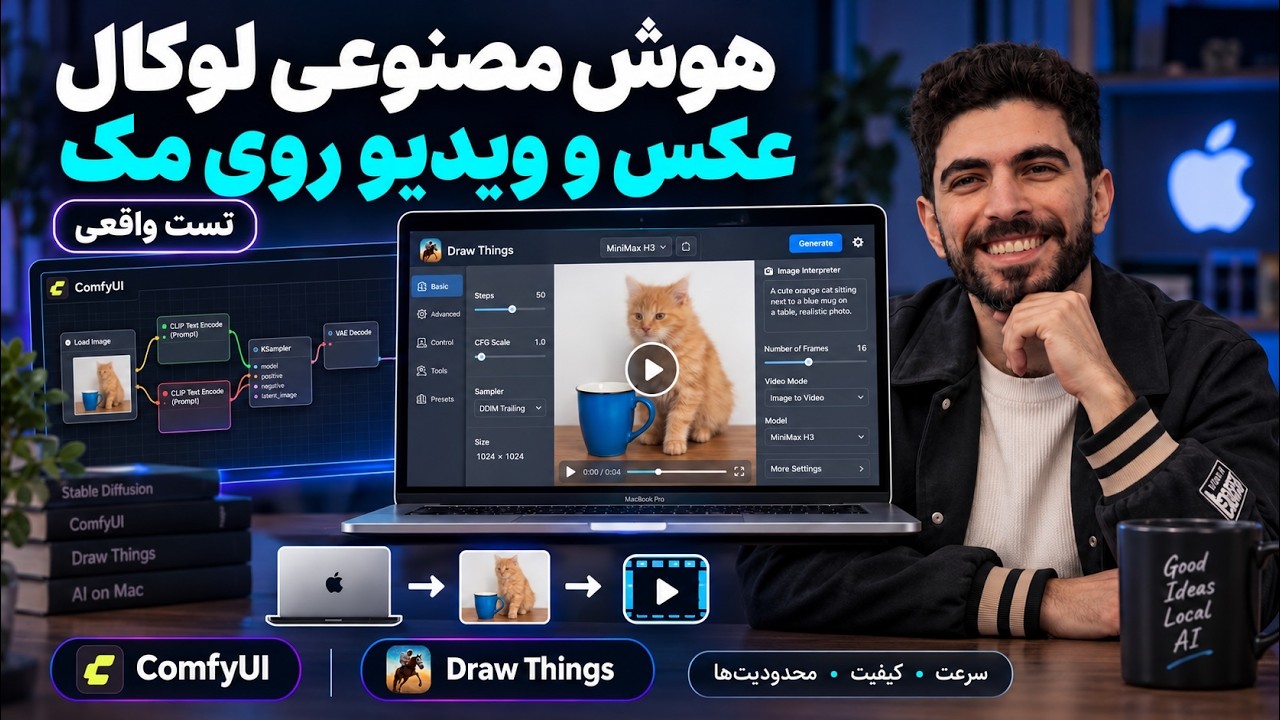
۱. پیش از نصب، فرق برنامه، مدل و گردشکار را روشن کن
ComfyUI محیطی برای چیدن و اجرای گردشکارهای تولید محتواست. خود برنامه بهتنهایی مدل تولید تصویر یا ویدیو نیست. «مدل» فایلها و اجزایی است که محاسبه را انجام میدهند؛ «گردشکار» مشخص میکند داده با چه ترتیب و تنظیماتی از ورودی به خروجی برسد. بنابراین ممکن است برنامه بدون مشکل باز شود، اما قالبی که انتخاب کردهای بهدلیل نداشتن مدلهای لازم اجرا نشود.
روی مک هم صرفِ اجرا شدن ComfyUI به معنی سازگاری همهٔ مدلها نیست. پیش از دریافت فایلهای بزرگ، صفحهٔ توضیحات مدل یا قالب را برای سیستمعامل، روش اجرای پشتیبانیشده، وابستگیها و حافظهٔ موردنیاز بررسی کن. اگر این اطلاعات روشن نیست، با یک قالب سادهٔ تصویر شروع کن، نه ویدیو. راهنمای رسمی نصب و کار با برنامه در مستندات ComfyUI نقطهٔ شروع مناسبتری از حدس زدن بر اساس ظاهر یک قالب است؛ مراحل دقیق نصب و گزینههای موجود ممکن است با نسخهٔ تو فرق داشته باشد.
برای تمرین، یک پوشهٔ پروژه با سه زیرپوشهٔ inputs، outputs و workflows بساز. این پوشهها محل نظم دادن به فایلهای خودت هستند، نه مسیر اجباری نصب مدل در ComfyUI. فعلاً یک تصویر غیرحساس برای ویرایش در inputs بگذار. اگر دادهٔ شخصی داری، پیش از انتخاب هر قابلیت ابری، محلی بودن اجرای همان گردشکار را جداگانه بررسی کن.
۲. نصب را با یک آزمون ساده تمام کن، نه با حدس دربارهٔ سختافزار
نسخهٔ مناسب مک را از مسیر معرفیشده در مستندات رسمی ComfyUI تهیه و طبق راهنمای همان نسخه نصب کن. در راهاندازی اولیه ممکن است برنامه پیشنهاد نصب خودکار، مهاجرت دادههای نسخهٔ قدیمی یا انتخاب مدل آغازین بدهد. نصب خودکار کار را سادهتر میکند، اما تضمین نمیکند هر مدل یا هر قالبی بعداً روی مک اجرا شود. اگر قبلاً نسخهای نصب کردهای و مرحلهٔ مهاجرت خطا میدهد، متن کامل خطا را نگه دار و اول مشخص کن مشکل مربوط به راهاندازی برنامه است یا بارگذاری مدل؛ چند بار زدن دکمهها بدون فهم خطا کمکی نمیکند.
پس از باز شدن محیط، یک قالب سادهٔ «متن به تصویر» را فقط برای شناخت اجزایش باز کن. هنوز چیزی اجرا نکن. ببین ورودی متن کجاست، کدام بخش مدل را انتخاب میکند، خروجی تصویر کجا نمایش داده میشود و آیا برنامه فهرستی از فایلهای مفقود نشان میدهد. نتیجهٔ قابلقبول این مرحله باز شدن محیط و خوانا بودن وضعیت قالب است؛ لازم نیست هنوز تصویری ساخته باشی.
۳. گراف نودها را مثل مسیر عبور داده بخوان
هر «نود» یک کار مشخص انجام میدهد: مثلاً ورودی میگیرد، مدلی را بارگذاری میکند، نمونهگیری را پیش میبرد یا نتیجه را ذخیره میکند. اتصال میان نودها نشان میدهد خروجی یک مرحله به ورودی کدام مرحله میرسد. برای فهم گراف، از آخر شروع کن: نود خروجی به چه چیزی وصل است؟ آن تصویر از کدام مرحله آمده؟ آن مرحله مدل و دستور متنیاش را از کجا گرفته است؟
این نقشه فقط نمای مفهومی است و فایل قابلواردکردن به ComfyUI نیست. نام و تعداد نودهای واقعی به قالب و مدل بستگی دارد:
مسیر ساخت تصویر:
متن توصیف + تنظیمات تصویر + مدل سازگار
                    ↓
              مرحلهٔ تولید
                    ↓
             نمایش یا ذخیرهٔ تصویر

مسیر ویرایش تصویر:
تصویر ورودی + دستور ویرایش + مدل سازگار
                    ↓
              مرحلهٔ ویرایش
                    ↓
             نمایش یا ذخیرهٔ تصویر جدید
برای اولین آزمون، تنظیمات ناآشنا مثل sampler را همانطور که قالب گذاشته نگه دار. sampler یا «نمونهگیر» یکی از بخشهای فرایند رسیدن به تصویر نهایی است؛ تغییر همزمان آن، اندازهٔ تصویر، مدل و متن باعث میشود نفهمی کدام تغییر روی نتیجه اثر گذاشته است. اگر قالب بخش «پرامپت منفی» دارد، آن را ورودی جداگانهای برای بیان چیزهای نامطلوب بدان، نه تضمینی برای حذف قطعی آنها. حالا باید بتوانی بدون اجرای گراف، مسیر رسیدن داده به خروجی را با انگشت دنبال کنی.
۴. فایل مفقود را قبل از اجرای تصویر حل کن
وقتی قالب میگوید مدلهایی را نداری، مسئله معمولاً از متن پرامپت نیست؛ گراف به فایلی نیاز دارد که پیدا نمیکند. نام فایل یا مؤلفهٔ مفقود را دقیق یادداشت کن و آن را با راهنمای همان قالب تطبیق بده. ممکن است چند وابستگی لازم باشد و گرفتن تنها یکی از آنها خطا را برطرف نکند. دریافت مدلهای بزرگ هم میتواند زمان و فضای ذخیرهسازی قابلتوجهی بخواهد؛ پیش از شروع، حجم اعلامشده و فضای خالی دستگاه را ببین.
از گزینههای دریافت داخل برنامه یا مسیرهایی استفاده کن که مستندات معتبرِ قالب مشخص کردهاند. محل فایلها را با حدس عوض نکن و برای رفع خطا، مدلی با نام مشابه را جایگزین نکن؛ سازگاری به معماری و اجزای موردانتظار گردشکار بستگی دارد، نه فقط به نام. بعد از پایان دریافت، دوباره همان قالب را بررسی کن: آیا هشدار فایل مفقود برطرف شده و مدل موردنظر در انتخابگر دیده میشود؟ این آزمون کوچک، پیش از صرف زمان برای تولید، نشان میدهد حداقل وابستگیهای قابلشناسایی فراهم شدهاند؛ هنوز موفقیت اجرا را تضمین نمیکند.
۵. یک تصویر پایه بساز و نتیجه را ثبت کن
حالا در قالب متنبهتصویر، ابتدا با متن پیشفرض خود قالب یا یک درخواست کوتاه شروع کن. برای مثال، متن زیر بازنویسی آموزشی پرامپت است؛ متن نقلشده از پروژهٔ اصلی نیست:
A cat sitting on a table beside an empty glass, soft indoor light, simple background.
اگر تصویر ورودی نداری، این متن برای ساختن یک تصویر پایه مناسبتر از دستور ویرایش است. مدلِ سازگارِ همان قالب را انتخاب کن، اندازه و تنظیمات اولیه را دستنخورده بگذار و اجرا را آغاز کن. هنگام اجرا ممکن است پیشرفت بخشهایی از گراف جداگانه نمایش داده شود؛ پیشرفت یک نود را با پایان کل گردشکار یکی نگیر. نخستین اجرا نیز ممکن است شامل زمان بارگذاری مدل باشد، پس از یک آزمایش دربارهٔ سرعت همهٔ اجراهای بعدی حکم نده.
وقتی خروجی ظاهر شد، آن را در outputs با نامی مثل cat-base.png نگه دار؛ اگر برنامه نام یا قالب دیگری پیشنهاد میدهد، نام نهایی را در یادداشت پروژه ثبت کن. کیفیت را با سؤالهای مشخص بسنج: آیا گربه و لیوان هر دو دیده میشوند؟ آیا پسزمینه برای مقایسه با ویرایش بعدی بهاندازهٔ کافی ساده است؟ اگر شیء مهمی غایب بود، فقط متن را دقیقتر کن و دوباره اجرا بگیر. این بار مدل و تنظیمات دیگر را ثابت بگذار تا مقایسه معنیدار باشد.
۶. برای ویرایش، ورودیها را از نو بررسی کن
ویرایش تصویر با تولید از صفر فرق دارد: علاوه بر دستور متنی، باید تصویر پایه هم به مسیر درستِ قالب ویرایش برسد. یک قالب ویرایش سازگار باز کن، فایل cat-base.png را به ورودی تصویر آن بده و پیش از اجرا اتصالها را دوباره از نود خروجی تا تصویر ورودی دنبال کن. اگر قالب چند جای تصویر دارد، از روی عنوان و اتصال هر جایگاه مشخص کن چه نقشی دارد؛ تعداد ورودیهای یک نمونه را به همهٔ مدلها تعمیم نده.
برای تغییر کوچک، این بازنویسی آموزشی پرامپت را امتحان کن:
Make the cat look cheerful. Keep the table, the glass, and the indoor lighting as consistent as possible.
«تا حد امکان ثابت نگه دار» درخواست است، نه قفل دقیقِ پیکسلها. مدل ممکن است زاویهٔ بدن، رنگ یا جزئیات پسزمینه را هم تغییر دهد. بعد از اجرا، تصویر پایه و نسخهٔ ویرایششده را کنار هم ببین و سه چیز را یادداشت کن: آیا تغییر خواستهشده رخ داده، چه چیزهای ناخواسته عوض شدهاند و آیا موضوع اصلی هنوز همان است؟ اگر تغییر زیاد بود، درخواست را محدودتر کن یا در صورت پشتیبانی قالب، تنظیمات مربوط به میزان اثر ویرایش را با راهنمای همان مدل بررسی کن؛ نام و رفتار این تنظیمات بین قالبها یکسان نیست.
۷. گراف شلوغ را به جای دستکاری تصادفی، بازتولیدپذیر کن
وقتی چند قالب یا چند شاخه را در یک صفحه کنار هم میگذاری، دیدن اتصالها سختتر میشود. همچنین نباید فرض کنی اجرای صفحه همیشه فقط همان نودی را که نگاه میکنی محاسبه میکند. رفتار اجرا به اتصال خروجیها، وضعیت شاخهها و تنظیمات همان نسخه بستگی دارد. برای یادگیری، تولید تصویر و ویرایش را ابتدا به صورت دو گردشکار جدا نگه دار؛ بعد که هر دو مستقل کار کردند، سراغ اتصالشان برو.
در workflows نسخهٔ قابلذخیرهٔ هر گردشکار را از طریق امکانات همان نسخهٔ ComfyUI نگه دار و پس از ذخیره، یک بار بازشدنش را امتحان کن. کنار آن در یک فایل متنی، نام قالب، نام دقیق مدلها و وابستگیها، متن پرامپت، تنظیمات تغییریافته و نام فایل ورودی و خروجی را بنویس. اگر قالب seed یا «بذر» تصادفی دارد، مقدار استفادهشده را هم ثبت کن. seed به مقایسه کمک میکند، اما یکسان بودن آن بهتنهایی بازتولید پیکسلی نتیجه را در دستگاهها یا پیکربندیهای متفاوت تضمین نمیکند.
آزمون بازتولیدپذیری ساده است: گردشکار ذخیرهشده را دوباره باز کن و بدون تکیه به حافظهٔ خودت تشخیص بده کدام تصویر ورودی، کدام مدل و کدام متن برای خروجی به کار رفته است. اگر این اطلاعات گم شده، پروژه هنوز آمادهٔ تحویل یا ادامه دادن در روز دیگر نیست.
۸. سراغ ویدیو برو، اما «قابل انتخاب بودن قالب» را با «کار کردنش» یکی ندان
قالب تصویربهویدیو معمولاً از یک تصویر آغاز میکند و برای ساخت مجموعهای از فریمها به مدل و تنظیمات متناسب نیاز دارد. مدت خروجی، تعداد فریمها، نرخ نمایش فریم و اندازهٔ تصویر بر حجم کار اثر میگذارند. برای نمونه، اگر خروجی واقعاً ۱۲۵ فریم داشته باشد و با نرخ ۲۵ فریم در ثانیه پخش شود، مدت آن ۵ ثانیه است؛ اما باید دید قالب مشخص تو این مقادیر را چگونه تعریف و اعمال میکند.
در تجربهٔ این پروژه، قالب ویدیویی در ComfyUI انتخاب شد، تصویر و دستور حرکت به آن داده شد و فایلهای لازم دریافت شدند؛ بااینحال اجرای آن خطا داد و هیچ فایل ویدیویی از ComfyUI به دست نیامد. بعد از آن، اجرای چند مدل تصویری هم خطا داشت و ناسازگاری مدلها با محیط اجرای مک بهعنوان علت احتمالی مطرح شد. متن کامل خطا و مشخصات مدلها در دسترس نیست، پس تشخیص قطعیِ یک علت فنی ممکن نیست. مهم این است که قابلیت کلی ComfyUI برای چیدن گردشکار ویدیو را با موفق بودن همین آزمایش روی همین مک اشتباه نگیری.
اگر به خطای مشابه رسیدی، اول پیام دقیق خطا، نام مدل و نوع قالب را ثبت کن. سپس در راهنمای مدل بررسی کن که آیا اجرای آن روی مک و روش اجرای تو پشتیبانی میشود. اگر پیام به ناسازگاری نوع داده اشاره دارد، ممکن است مسئله از اجزا یا اتصالهای گردشکار باشد؛ آن را بیدلیل به کمبود حافظه نسبت نده. آزمایش را با قالب سادهتر و وابستگیهای روشنتر تکرار کن، نه با دریافت پشتسرهم فایلهای بزرگ.
۹. موفقیت ابزار جایگزین را جداگانه گزارش کن
پس از خطاهای ComfyUI، همان ایدهٔ جانبخشیدن به تصویر گربه با Draw Things آزمایش شد و سرانجام ویدیوی کوتاهی به دست آمد. این نتیجه نشان میدهد اجرای محلیِ یک آزمایش ویدیویی در ابزار دیگری ممکن بوده است؛ نشان نمیدهد گردشکار ویدیویی ComfyUI روی مکِ آزمایششده کار کرده یا همان مدل با همان تنظیمات اجرا شده است. زمان طولانی آن آزمایش هم معیار قابلاتکایی برای دستگاه تو نیست.
اگر هدفت یادگیری ComfyUI است، خروجی نهایی این تمرین را به شکل یک بستهٔ کوچک آماده کن: تصویر پایه، تصویر ویرایششده، فایلهای گردشکارِ قابلبازکردن و یادداشتی که مدلها، وابستگیها، تنظیمات و نتیجهٔ آزمون ویدیو را روشن میکند. در یادداشت صریح بنویس «ویدیو در ComfyUI تولید شد» یا «اجرا خطا داد»؛ اگر از ابزار دیگری خروجی گرفتی، آن را در سطر جدا ثبت کن. این دقت، از یک تصویر اتفاقی ارزشمندتر است: دفعهٔ بعد میتوانی همان مسیر را بررسی کنی، خطا را به فرد دیگری نشان بدهی و بفهمی دقیقاً چه چیزی تغییر کرده است.
مطالعهٔ مرتبط
ساخت تصویر روی مک با Draw Things؛ مدل، پرامپت و تنظیمات را بشناس
ویدیوی کامل
اگر میخواهی روند کار و آزمونها را هم ببینی، ویدیوی کامل این آموزش اینجاست:
دیدگاهتان را بنویسید
برای نوشتن دیدگاه باید وارد بشوید.