
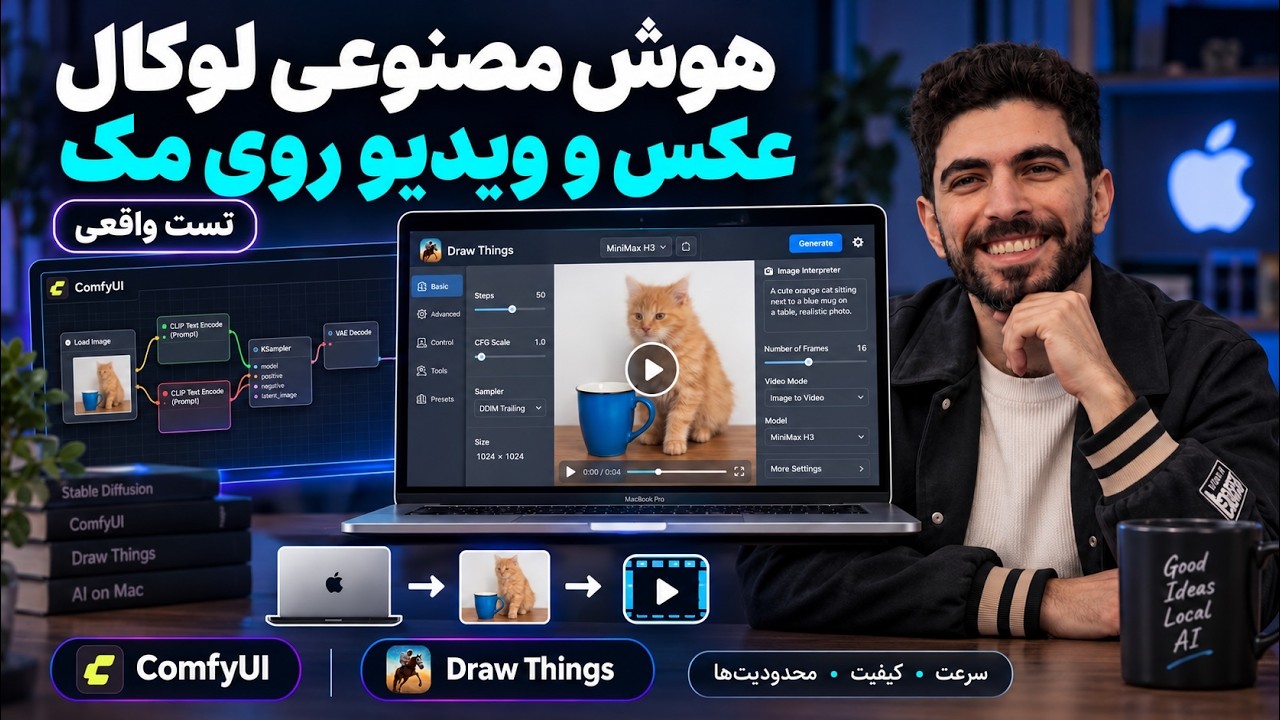
۱. Draw Things را برای یک آزمایش محلی آماده کن
Draw Things محیطی برای اجرای مدلهای تولید و ویرایش تصویر روی دستگاه است. «محلی» یعنی پردازش اصلی را میتوان روی مک خودت انجام داد، نه اینکه برای هر تصویر الزاماً یک رایانهٔ اجارهای راهاندازی کنی. البته دریافت برنامه و فایل مدل به اینترنت نیاز دارد و محلیبودن پردازش، بهتنهایی تضمینی دربارهٔ همهٔ رفتارهای شبکهای برنامه نیست.
برای شروع، صفحهٔ رسمی Draw Things را باز کن و روش نصب مناسب مک را از همانجا دنبال کن. برنامه را اجرا کن و پیش از نوشتن پرامپت، جای انتخاب مدل، نوع کار و ناحیهٔ تصویر را پیدا کن. نام و چیدمان کنترلها ممکن است با رابطی که تو میبینی فرق داشته باشد؛ بنابراین بهجای دنبالکردن مختصات یک دکمه، به نقش هر قسمت توجه کن. در این مرحله خروجی مورد انتظار فقط یک محیط آماده است، نه تصویر نهایی.
اگر قبلاً با ابزارهای مبتنی بر گرافِ گرهها کار کرده باشی، اینجا میتوانی آزمایش را سادهتر نگه داری: یک مدل، یک ورودی و یک درخواست روشن. سادگی رابط جای بررسی سازگاری مدل را نمیگیرد، ولی کمک میکند وقتی نتیجه خوب نیست، بفهمی مشکل از انتخاب مدل است یا از دستور و تصویر ورودی.
۲. قبل از دانلود، مدل را با نوع کار تطبیق بده
«مدل» فایلها و وزنهایی است که برنامه برای تولید خروجی به کار میبرد. خود Draw Things بهتنهایی همهٔ مدلها را همراه ندارد؛ مدلی را که انتخاب میکنی ممکن است لازم باشد جداگانه دریافت کنی. دریافت فایل و اجرای آن دو مرحلهٔ متفاوتاند: ظاهرشدن نام یک مدل در فهرست، هنوز ثابت نمیکند که دانلود کامل شده یا مدل روی مک تو قابل اجراست.
ابتدا تصمیم بگیر چه میخواهی: ساخت تصویر از متن، تغییر تصویر موجود، یا ساخت ویدیو. مدل مناسبِ تولید تصویر لزوماً برای ویرایش تصویر یا ویدیو مناسب نیست. در آزمایش مبنا، یک مدل از خانوادهٔ Qwen Image برای ساخت و ویرایش عکس استفاده شد، درحالیکه برای ویدیو مدلِ تصویربهویدیو جداگانهای انتخاب شد. نام مدل ویدیویی در گفتار روشن نیست؛ برای تکرار تمرین، مدلِ سازگارِ معرفیشده در خود برنامه را انتخاب کن. نام دقیق نسخه را از خود فهرست برنامه بخوان؛ مدلِ موجود در Draw Things ممکن است همان نسخهای نباشد که در ابزار دیگری دیدهای.
برای اولین آزمایش، سراغ کوچکترین کاری برو که نتیجهاش قابل قضاوت باشد: تغییر یک ویژگی در یک عکس. بعد از انتخاب مدلِ ویرایش تصویر، صبر کن تا دریافت و آمادهسازی آن کامل شود. اگر خطای بارگذاری دیدی، پیش از دستکاری پرامپت بررسی کن فایل مدل کامل دریافت شده، فضای ذخیرهسازی کافی داری و نوع کار انتخابشده با مدل میخواند. نتیجهٔ این مرحله باید این باشد که برنامه آمادهٔ گرفتن عکس و دستور ویرایش باشد.
۳. تفاوت تولید، ویرایش و تبدیل عکس به ویدیو را روشن کن
در تولید تصویر از متن، مدل از توضیح تو یک تصویر تازه میسازد. در ویرایش تصویر، عکس موجود هم بخشی از ورودی است و از مدل میخواهی چیزی را در آن تغییر دهد. در تبدیل عکس به ویدیو، افزون بر ظاهر تصویر، حرکت در چندین فریم مطرح میشود؛ پس انتظار مصرف منابع و زمان بیشتر منطقی است، هرچند مقدار آن را نمیشود بدون آزمایش روی دستگاه تو تعیین کرد.
این تفاوت جلوی یک اشتباه رایج را میگیرد: گذاشتن عکس در محیط و فرضکردن اینکه برنامه خودبهخود میفهمد باید ویرایش انجام دهد یا ویدیو بسازد. پیش از اجرا، عنوان یا وضعیت نوع کار را بخوان. اگر قصد ویدیو داری اما محیط هنوز تولید تصویر از متن را نشان میدهد، اجرا را شروع نکن؛ مدل و حالت کار را دوباره بررسی کن. اگر قصد تغییر چهرهٔ گربه را داری، مدلی را انتخاب کن که برای ویرایش تصویر ارائه شده است.
برای تمرین میتوانی از یک عکس غیرحساس از گربه روی میز استفاده کنی. عکس لازم نیست با هوش مصنوعی ساخته شده باشد. بهتر است سوژه و ویژگیای که میخواهی تغییر کند واضح باشند؛ در غیر این صورت تشخیص اینکه مدل دستور را فهمیده یا نه سخت میشود.
۴. عکس را داخل کادر بگذار و نسبت تصویر را آگاهانه انتخاب کن
عکس را در ناحیهٔ ورودی Draw Things قرار بده و پیش از اجرا به کادر دور آن نگاه کن. در آزمایش ویدیویی، بخشهای داخل کادر مبنای تصویر خروجی بودند. این کادر را با «ماسک ویرایش» یکی ندان: کادربندی تعیین میکند چه بخشی از تصویر وارد قاب شود، اما تضمین نمیکند مدل فقط همان قسمت را تغییر دهد یا اجزای داخل آن را دستنخورده نگه دارد.
اگر گربه و لیوان هر دو برای درخواست تو مهماند، هر دو باید واضح و داخل قاب باشند. اگر لیوان لب کادر افتاده یا بخش مهمی از گربه بریده شده، پیش از اجرا کادر را اصلاح کن. سپس اندازه یا نسبت تصویر را متناسب با مقصد خروجی انتخاب کن؛ برای یک آزمایش اولیه، مهمتر از بزرگکردن خروجی این است که سوژهها درست در قاب جا بگیرند.
اینجا یک بررسی سریع انجام بده: آیا کسی که فقط عکس را میبیند میتواند گربه و لیوان را تشخیص دهد؟ آیا عکسِ انتخابی همان فایلی است که قصد داشتی وارد کنی؟ نتیجهٔ مورد انتظار این مرحله یک ورودی قابلفهم است. پرامپت خوب نمیتواند جزئیاتی را که از قاب بیرون گذاشتهای با اطمینان حفظ کند.
۵. برای ویدیو، حرکت را ساده و قابل مشاهده توصیف کن
در تلاش برای ساخت ویدیو، درخواست این بود که گربه لیوان را از روی میز بیندازد. چنین پرامپتی فقط ظاهر صحنه را توصیف نمیکند؛ ترتیب یک عمل را هم میخواهد. برای شروع، بهتر است یک سوژه و یک حرکت اصلی داشته باشی. اگر همزمان تغییر زاویهٔ دوربین، عوضشدن پسزمینه، چند حرکت و چند شخصیت را بخواهی، تشخیص علت خطا دشوارتر میشود.
مثال تکمیلی آموزشی — بازنویسی آموزشی پرامپت: متن زیر نقلقول از دستور استفادهشده در آزمایش نیست؛ نمونهای روشنتر برای تمرین توست:
Use the input image as the starting scene. The cat gently nudges the cup toward the edge of the table. Keep the cat and the table recognizable. Show one continuous, simple motion.
پیش از اجرا دوباره کنترل کن که حالت انتخابی واقعاً برای ساخت ویدیو از تصویر مناسب باشد. اگر برنامه تنظیماتی مانند نسبت تصویر یا شمار فریم را نشان میدهد، آنها را بیدلیل تغییر نده؛ هر تغییر میتواند مقدار پردازشی را که لازم است عوض کند. یک بار با تنظیمات پیشنهادی همان مدل اجرا کن و یادداشت بردار که چه چیزی انتخاب کردهای. انتظار واقعبینانه این نیست که لیوان حتماً دقیقاً طبق دستور سقوط کند؛ خروجی را باید بعد از تکمیل دید و ارزیابی کرد.
۶. پیشنمایش را با خروجی نهایی اشتباه نگیر
حین تولید ممکن است تصویری ببینی که بهتدریج واضحتر میشود. این نمایش میانی برای فهمیدن اینکه پردازش پیش میرود مفید است، اما معیار قطعی کیفیت نیست. شکل گربه، لیوان یا حرکت آنها ممکن است تا پایان تغییر کند. بهتر است اجرای آزمایش را فقط به این دلیل که پیشنمایشِ آغازین نامرتب است، شکستخورده حساب نکنی.
پس از پایان، خروجی را از اول تا آخر ببین. سه سؤال مشخص بپرس: آیا گربه همان سوژهٔ عکس ورودی مانده است؟ آیا حرکت خواستهشده واقعاً رخ میدهد یا فقط حالت گربه تغییر میکند؟ آیا بیرونِ قاب، اشیای اصلی و پیوستگی صحنه قابل قبولاند؟ در آزمایش انجامشده ویدیو تولید شد، اما تهیهٔ آن فشار و انتظار قابل توجهی داشت. این تجربه برای مک تو زمانسنج یا وعدهٔ عملکرد نیست؛ مدل، تنظیمات و توان دستگاه نتیجه را تغییر میدهند.
اگر پیشرفت ظاهراً متوقف شد، اول وضعیت برنامه و مصرف حافظهٔ دستگاه را بررسی کن. اجرای همزمان چند کار سنگین میتواند تشخیص مشکل را سختتر کند. اگر خطایی دربارهٔ مدل یا نوع داده دیدی، همان خطا را ثبت کن و سازگاری مدل و حالت کار را بررسی کن؛ تکرار بیتغییرِ همان درخواست معمولاً عیبیابی نیست.
۷. با ویرایش عکس، یک آزمایش کنترلشدهتر انجام بده
بعد از آزمایش ویدیو، به همان عکس گربه برگرد و مدلِ ویرایش تصویر را انتخاب کن. این بار هدف فقط یک تغییر کوچک است: شادترشدن حالت گربه. وقتی تنها یک ویژگی را درخواست میکنی، مقایسهٔ قبل و بعد آسانتر میشود و میتوانی بفهمی مدل تا چه حد اجزای دیگر را حفظ کرده است.
مثال تکمیلی آموزشی — بازنویسی آموزشی پرامپت: این نمونه برای روشنترکردن انتظار و محدودکردن تغییرات اضافه شده است:
Edit the input photo so the cat looks slightly happier. Keep the same cat, camera angle, table, and background. Make the expression change subtle and natural.
عکس را بهعنوان ورودی انتخاب کن، پرامپت را وارد کن و اجرا را شروع کن. پس از تکمیل، تصویر اولیه و نتیجه را کنار هم ببین؛ اگر امکان مقایسهٔ مستقیم در رابط تو وجود ندارد، هر دو را جداگانه باز کن. در آزمایش مبنا حالت گربه به لبخند نزدیک شد. بااینحال، بررسی کن که آیا شکل چشمها و دهان طبیعی مانده و آیا میز یا پسزمینه ناخواسته عوض شدهاند. «شادتر» یک توصیف ذهنی است؛ مدل ممکن است آن را اغراقآمیز تفسیر کند.
۸. تنظیمات را یکییکی تغییر بده، نه همزمان
هنگام دیدن تنظیمات مدل ممکن است با واژههایی مانند seed، steps و guidance روبهرو شوی. لازم نیست برای اولین نتیجه همه را تغییر بدهی. اگر این کنترلها در مدل و نسخهٔ رابط تو وجود دارند، seed معمولاً نقطهٔ شروع تصادفی تولید را مشخص میکند؛ ثابت نگهداشتنش برای مقایسهٔ دو پرامپت کمک میکند، ولی یکسانماندن نتیجه را در همهٔ شرایط تضمین نمیکند. steps به شمار مراحل نمونهبرداری مربوط است، نه تضمین کیفیت. guidance نیز بهطور کلی میزان جهتدهی متن به تولید را کنترل میکند؛ مقدار بیشتر همیشه بهتر نیست.
برای یادگیری، اول مدل، عکس ورودی، کادر و تنظیمات دیگر را ثابت بگذار و فقط پرامپت را تغییر بده. مثلاً یک بار «کمی شادتر» و بار دیگر «لبخند بسیار ملایم و طبیعی» را امتحان کن. سپس، اگر واقعاً کنترل مناسبی در برنامه میبینی، فقط یک تنظیم دیگر را عوض کن و نتیجه را ثبت کن. از عددهای پیشنهادیِ بدون توجه به مدل پیروی نکن: هر مدل میتواند رفتار و تنظیمات مناسب خودش را داشته باشد.
یک یادداشت کوتاه کنار هر خروجی کافی است: نام مدل همانطور که در برنامه آمده، نوع کار، توصیف پرامپت، عکس ورودی و تنظیماتی که تغییر دادهای. نتیجهٔ این مرحله باید دو خروجی قابلمقایسه باشد، نه پوشهای از تصویرهای بینام که یادت نیست هر کدام چگونه ساخته شدهاند.
۹. حریم خصوصی و توان مک را بخشی از تصمیم بدان
اجرای محلی برای عکسهایی که نمیخواهی به یک سرویس تولید تصویر بفرستی، میتواند انتخاب مناسبی باشد. اما این نتیجه را از روی ظاهر برنامه قطعی فرض نکن. برای دادهٔ حساس، تنظیمات شبکه، روش دریافت مدل و شرایط استفادهٔ خود ابزار را بررسی کن. همچنین محلیبودن به معنی بیهزینهبودن از نظر منابع نیست: مدل باید در حافظه و فضای ذخیرهسازی جا شود و پردازش طولانی میتواند دستگاه را گرم یا کند کند.
اگر مک در اجرای ویدیو زیر فشار است، از یک ویرایش سادهٔ عکس شروع کن، برنامههای سنگین دیگر را ببند و وضعیت حافظه و شارژ را زیر نظر داشته باش. اگر لپتاپ هنگام پردازش حتی با اتصال برق شارژ از دست میدهد، بدون بررسی شارژر و کابل از آن نتیجه نگیر که خود Draw Things مشکلی دارد. دربارهٔ توان اجرای یک مدل هم از نام یا اندازهٔ فایل بهتنهایی قضاوت نکن؛ آزمایش کوچک و خطای واقعی برنامه راهنمای بهتری است.
۱۰. یک خروجی بساز که بتوانی دربارهاش قضاوت کنی
تحویل نهایی این تمرین فقط «یک عکس قشنگ» نیست. یک عکس ورودی غیرحساس انتخاب کن، با مدل ویرایش تصویر یک تغییر کوچک روی آن انجام بده و نسخهٔ اولیه و نتیجه را نگه دار. کنارشان بنویس چه مدلی انتخاب کردی، دقیقاً چه تغییری خواستی و آیا سوژه، زاویه و پسزمینه حفظ شدند. اگر ویدیو را هم آزمایش کردی، جداگانه ثبت کن که حرکت خواستهشده در خروجی دیده شد یا نه؛ کیفیت عکسِ تکفریم را جای ارزیابی حرکت نگذار.
در پایان باید بتوانی بدون حدسزدن پاسخ بدهی: «کدام بخش نتیجه به پرامپت مربوط بود، کدام بخش به انتخاب مدل، و کجا لازم است آزمایش دیگری انجام دهم؟» اگر پاسخ روشن نیست، آزمایش بعدی را کوچکتر کن. مثلاً بهجای درخواست حرکت پیچیدهٔ گربه و لیوان، فقط تغییر ملایم حالت چهره را تکرار کن. همین مقایسهٔ منظم، شناخت مدل و تنظیمات را از امتحانکردن تصادفی دکمهها جدا میکند.
ویدیوی کامل
اگر میخواهی روند کار و آزمونها را هم ببینی، ویدیوی کامل این آموزش اینجاست:
دیدگاهتان را بنویسید
برای نوشتن دیدگاه باید وارد بشوید.