
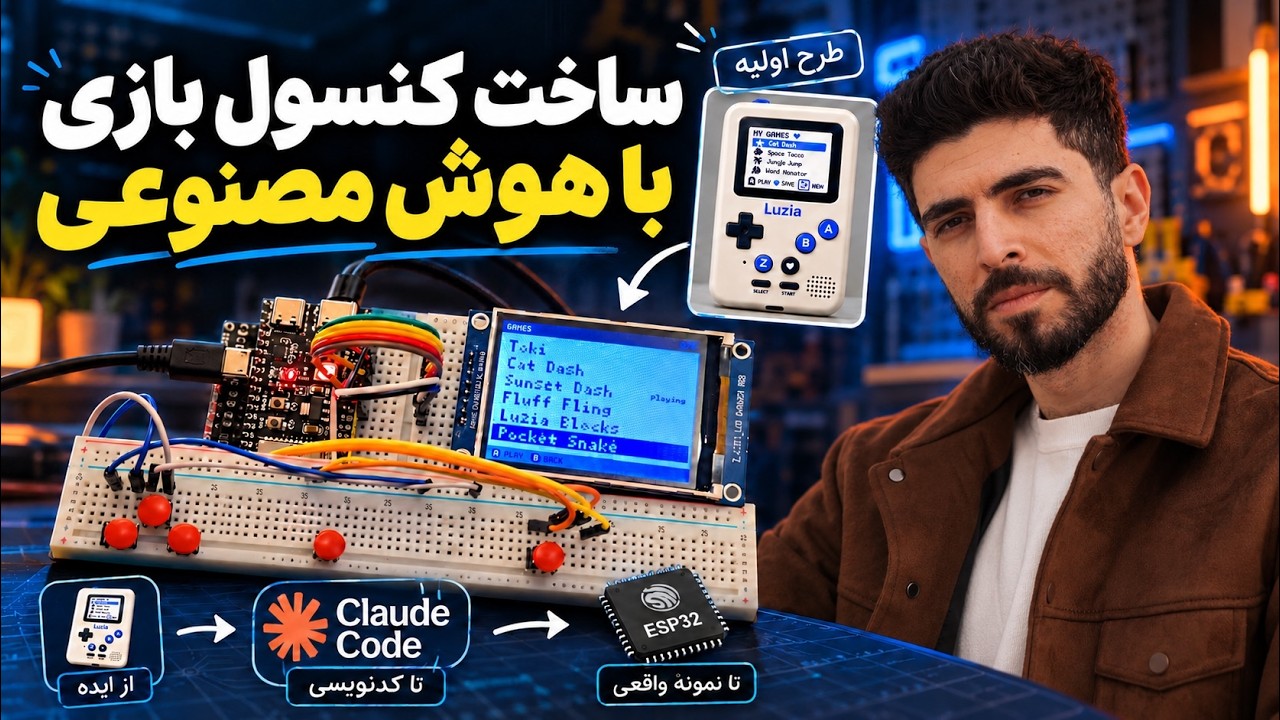
۱. از آزمون بردِ تنها شروع کن
اگر برد تازه به دستت رسیده و نمایشگر یا بردبورد هنوز نرسیده، لازم نیست منتظر بمانی تا همهچیز را یکباره ببندی. برد را با USB به رایانه وصل کن و ابتدا مطمئن شو برنامهای روی آن اجرا میشود و میتوانی یک ورودی و خروجی ساده را آزمایش کنی. در این پروژه، پیش از رسیدن نمایشگر، دکمه و چراغِ روی خود برد برای چنین آزمونی به کار رفتند: با فشردن دکمه، رنگ چراغ تغییر میکرد.
این آزمون دربارهٔ نمایشگر یا سیمکشی آینده چیزی ثابت نمیکند. فقط محدودهٔ عیبیابی را کوچک میکند: اگر بعداً تصویر نداشتی، میدانی برد دستکم در آزمون اولیه برنامه اجرا میکرده است. برعکس، چشمکزدن یک چراغ پس از اتصال USB، بهتنهایی ثابت نمیکند که برنامهٔ موردنظر تو اجرا شده؛ ممکن است برنامهٔ قبلیِ برد باشد.
پیش از نوشتن یا فلشکردن برنامه، مدل دقیق برد، روش برنامهریزی و نام پایههایش را از نوشتههای روی برد و مستندات همان مدل بررسی کن. دستورهایی که برای یک برد ESP32 جواب میدهند، لزوماً برای هر برد دیگر یا هر نسخهٔ MicroPython یکسان نیستند. راهنمای MicroPython برای ESP32 نقطهٔ شروع مفیدی برای شناخت GPIO و ورودیهاست، نه جایگزین نقشهٔ پایهٔ برد تو.
۲. بردبورد را پیش از وصلکردن قطعات بشناس
بردبورد اتصال موقت را بدون لحیمکاری ممکن میکند. در بخش میانیِ بسیاری از بردبوردها، هر گروه پنجسوراخیِ یک ردیف به هم متصل است؛ شیار وسط، دو سوی آن را از هم جدا میکند. اگر دو پایهٔ قطعه را ناخواسته در یک گروه متصل فرو کنی، ممکن است آنها را مستقیم به هم وصل کرده باشی. جایگذاری قطعه فقط وقتی مفید است که بدانی هر پایه دقیقاً به کدام گروه سوراخها راه دارد.
خطهای رنگی کنار بردبورد معمولاً برای توزیع تغذیه به کار میروند، اما رنگِ خط، ولتاژ تولید نمیکند. خودت تعیین میکنی ریل مشخصی به ۳٫۳ ولت وصل باشد یا به زمین. ضمن اینکه ریلهای بعضی بردبوردها در میانه قطعاند؛ ظاهر یک خط پیوسته تضمین نمیکند همهٔ سوراخهایش اتصال الکتریکی داشته باشند. قبل از برقدادن، مسیر اتصال را با نقشهٔ همان بردبورد یا، اگر داری، با مولتیمتر در حالت تست اتصال بررسی کن.
در این نمونه، بردبورد برای نمایشگر و سپس دکمهها فضای اتصال فراهم میکند. سیم مادگیبهنری زمانی به درد میخورد که یک سر باید روی پایهٔ بیرونزدهٔ برد قرار بگیرد و سر دیگر داخل بردبورد برود. اگر ماژول یا برد تو پایهٔ لحیمشده ندارد، صرف داشتن بردبورد کافی نیست؛ اتصال مکانیکیِ مطمئن آن قطعه را هم باید جداگانه حل کنی.
۳. تغذیهٔ نمایشگر را از سیمهای داده جدا کن
قبل از هر تغییر سیمکشی، USB را جدا کن. روی ماژول نمایشگرِ این نمونه پایههای VCC و GND برای تغذیه دیده میشدند. نقشهٔ اتصال پیشنهادی، VCC را به تغذیهٔ ۳٫۳ ولتِ برد و GND را به زمین مشترک میرساند. انتخاب ۳٫۳ ولت فقط وقتی درست است که مشخصات همان ماژول نمایشگر آن را مجاز بدانند؛ از روی ظاهر نمایشگر یا پیشنهاد یک ابزار هوش مصنوعی نمیشود ولتاژ مجاز را حدس زد. توان تأمین خروجی ۳٫۳ ولت برد برای مجموع قطعات را هم باید بررسی کنی.
دو ریل مجزا برای ۳٫۳ ولت و GND انتخاب کن، اتصال هر ریل را مشخص کن و بعد VCC و GND نمایشگر را به آنها برسان. پیش از وصلکردن دوبارهٔ USB، مسیر را با انگشت دنبال کن: پایهٔ VCC نمایشگر به ریل ۳٫۳ ولت میرسد و پایهٔ GND آن به ریل زمین. مطمئن شو هیچ رشتهسیمِ لختی دو ریل را به هم نمیرساند. پنج ولت را به GPIOهای ESP32 وصل نکن. حتی اگر روی برد پایهای با برچسب 5V میبینی، این برچسب به معنی تحمل پنج ولت توسط ورودیهای GPIO نیست.
با وصلکردن USB، ممکن است نور پسزمینهٔ نمایشگر روشن شود؛ در همین مرحله نیز چنین اتفاقی افتاد. این نتیجه فقط نشانهای از رسیدن تغذیه به بخشی از ماژول است. تصویر بازی برای ظاهرشدن به سیمهای داده، سیمهای کنترلی و برنامهٔ سازگار هم نیاز دارد. اگر نور روشن نشد، قبل از هر تغییر نرمافزاری، قطبیت تغذیه، اتصال زمین، پیوستگی ریل و مشخصات ولتاژ ماژول را دوباره بررسی کن.
۴. سیمهای نمایشگر را با نقشهٔ مخصوص همان ماژول ببند
روی نمایشگر این نمونه، علاوه بر تغذیه، برچسبهایی برای ارتباط و کنترل وجود داشت. در اتصال انجامشده، خطِ ساعتِ نمایشگر با برچسب SCL به پایهٔ ۱۲ برد و خط داده با برچسب SDI یا MOSI به پایهٔ ۱۱ برد وصل شد. این دو عدد نقشهٔ عمومی ESP32 نیستند: هم شمارهٔ GPIOهای قابلاستفاده به برد بستگی دارد، هم برچسبهای نمایشگرها میتوانند متفاوت باشند. SCL در چنین نمایشگری ممکن است ساعتِ ارتباط SPI باشد؛ صرف دیدن این نام، مجوز استفاده از نقشهٔ I²C نیست.
برای پایههای باقیمانده، فهرستی از روی خود ماژول بنویس: نام چاپشدهٔ هر پایه، کارکردش طبق راهنمای ماژول، و پایهٔ متناظرِ برد. در این پروژه هنگام اتصال به پایههای ۸، ۹ و ۱۴ نیز اشاره شد، اما نام و نقش همهٔ سیمها در توضیح شفاهی بهاندازهٔ کافی روشن نیست که از آن یک نقشهٔ کامل و قابلکپی بسازیم. پس برای RESET، DC، CS یا BLK از روی حدس سیم نکش؛ به راهنمای نمایشگر و برد مشخص خودت و تنظیمات برنامه رجوع کن.
وقتی USB جداست، هر سیم را یکبهیک ببند و بعد از هر اتصال، همان ردیف را در فهرستت علامت بزن. استفادهٔ ثابت از رنگها کمک میکند، ولی رنگ سیم هیچ کارکرد الکتریکی ذاتی ندارد. یک سیم قرمزِ اشتباه، از یک سیم قهوهایِ درست بهتر نیست! پیش از روشنکردن، مسیر هر اتصال را از پایهٔ نمایشگر تا پایهٔ برد مرور کن. نتیجهٔ مطلوبِ این مرحله روشنشدن تصویر با برنامهٔ مناسب است، نه فقط روشنشدن نور پسزمینه.
۵. ابتدا تصویر را بیدکمه آزمایش کن
حالا نوبت آزمون جداگانهٔ نمایشگر است. برنامهای را اجرا کن که بدون ورودی دکمه، یک صفحه یا دنبالهای از تصویرها را نشان دهد. در این پروژه پس از کاملشدن سیمهای نمایشگر، تصویر بازیها روی LCD ظاهر شد، در حالی که دکمههای خارجی هنوز وصل نشده بودند. این ترتیب یک مزیت عملی دارد: اگر تصویر نیاید، لازم نیست همزمان اتصالات دکمهها را هم عیبیابی کنی.
اگر فقط نور داری، مسئله را به چند سؤال خرد کن. آیا مدل و رابطِ انتخابشده در برنامه با ماژول واقعی یکی است؟ آیا پینهای ساعت، داده و کنترل با تنظیمات برنامه تطبیق دارند؟ آیا زمین برد و نمایشگر مشترک است؟ آیا یک سیم در ردیف مجاورِ بردبورد نشسته؟ اگر تصویر هست ولی جهتش با چیزی که انتظار داشتی فرق میکند، آن را فوراً خطای سیمکشی فرض نکن؛ جهت نمایش میتواند به تنظیمات برنامه و شیوهٔ نصب فیزیکی صفحه مربوط باشد.
دیدن تصویر همچنین به معنی آمادهبودن همهٔ قابلیتهای دستگاه نیست. در این مرحله هنوز ورودی بازی از دکمههای خارجی نمیآید و صدای واقعیِ دستگاه هم به آن اضافه نشده است. معیار عبور از این مرحله سادهتر است: برد، بدون تکیه بر تصویرِ روی رایانه، محتوایی قابلتشخیص روی LCD واقعی نشان دهد.
۶. فقط یک دکمه را ببند و همان را امتحان کن
دکمهٔ فشاری کوچکِ چهارپایه معمولاً در یک سمت دو پایهٔ متصل به هم دارد و هنگام فشار، بین دو سمت ارتباط برقرار میکند. اما جهت پایهها را از روی ظاهر حدس نزن: با نقشهٔ قطعه یا مولتیمتر معلوم کن کدام پایهها پیش از فشردن به هم راه دارند. دکمه را طوری روی شیار میانی بردبورد قرار بده که دو سمتِ سوئیچ ناخواسته در یک ردیف مشترک قرار نگیرند.
در ساخت این نمونه، نخست دکمهٔ جهت چپ جداگانه بسته و آزمایش شد و برای ورودی آن به پایهٔ ۶ برد اشاره شد. این شماره را به برد دیگری تعمیم نده. یک روش رایج برای خواندن دکمه، وصلکردن یک سمت آن به GND و سمت دیگر به GPIO با مقاومت pull-up است: وقتی دکمه رهاست، ورودی مقدار بالا میخواند؛ وقتی فشرده میشود، به زمین وصل میشود و مقدار پایین میخواند. در این روش اصلاً لازم نیست ۳٫۳ ولت را مستقیم از داخل دکمه به ورودی بفرستی. قبل از اجرا، مطمئن شو GPIO انتخابی روی برد خودت در دسترس است و با نمایشگر یا قطعهٔ دیگری مشترک نیست.
مثال تکمیلی آموزشی: آزمون مستقل یک دکمه با MicroPython
این کد بازنویسیِ کد پروژه نیست؛ یک آزمایش کوچک برای فهم ورودی pull-up است. فقط اگر نقشهٔ برد خودت تأیید میکند GPIO6 ورودی آزاد و مناسب است، یک سمت دکمه را به GPIO6 و سمت دیگر را به GND وصل کن. USB را هنگام سیمکشی جدا نگه دار. فرض کد این است که MicroPython سازگار از قبل روی برد نصب شده و ابزار دسترسی به REPL آن را داری. پیش از این آزمون، از main.py موجود و فایلهای بازی یک نسخه روی کامپیوتر نگه دار؛ نمونهٔ زیر جای برنامهٔ بازی را میگیرد. کد را در فایل main.py روی خود برد قرار بده و برد را اجرا یا ریست کن؛ اگر نمایشگر پروژه از GPIO6 استفاده میکند، این آزمون را روی چیدمان کامل اجرا نکن.
from machine import Pin
from time import sleep_ms

button = Pin(6, Pin.IN, Pin.PULL_UP)
previous = button.value()

while True:
    current = button.value()
    if previous == 1 and current == 0:
        print("LEFT pressed")
    previous = current
    sleep_ms(20)
با هر فشار، باید پیام LEFT pressed را در REPL ببینی. فاصلهٔ ۲۰ میلیثانیهای فقط نمونهبرداری را کندتر میکند و دیبانس کامل نیست؛ اگر برای یک فشار چند پیام دیدی، لرزش مکانیکی کلید یا اتصال ناپایدار را بررسی کن و بعد منطق دیبانس مناسبتری اضافه کن. اگر هیچ پیامی نیامد، پیش از تغییر کد سراغ پایهٔ درست، اتصال GND و جهت پایههای دکمه برو. برای توقف حلقه در REPL از Ctrl+C استفاده کن و پس از آزمون، فایل اصلی بازی را برگردان. پس از این آزمون مستقل، برای برنامهٔ بازی باید نگاشت ورودی در همان برنامه نیز با GPIO انتخابی هماهنگ شود.
۷. دکمهها را یکییکی به چیدمان بازی اضافه کن
وقتی یک دکمه در برنامهٔ واقعی اثر مورد انتظار را گذاشت، همان الگو را برای جهتهای دیگر و دکمههای عملیاتی تکرار کن. همه را یکباره وصل نکن: هر بار یک دکمه، یک ورودیِ تأییدشده در برنامه و یک آزمون روی صفحه. مثلاً در منوی بازی، فشار جهت چپ باید دقیقاً حرکت مورد انتظار را ایجاد کند؛ بعد میتوانی سراغ دکمهٔ بعد بروی. این شیوه کمک میکند اگر جهتها جابهجا شدند، بدانی آخرین تغییر کجا بوده است.
با زیادشدن سیمها، دو بردبورد یا بردبورد کوچکتر ممکن است چیدمان را خواناتر کند. در این پروژه نیز بعداً جای قطعات و سیمها تغییر کرد تا نمایشگر و مجموعهٔ دکمهها کنار هم قابلاستفادهتر باشند. تغییر چیدمان را معادل تغییر مدار فرض نکن: پیش از وصلکردن USB، دوباره بررسی کن زمین همهٔ بخشها مشترک مانده و هیچ سیمی به ردیف کناری منتقل نشده است. اگر دکمهای گاهی عمل میکند و گاهی نه، ابتدا لقبودن سیم و نحوهٔ نشستن پایهٔ دکمه را بررسی کن؛ اگر همیشه فرمان اشتباه میدهد، نگاشت GPIO در برنامه و مسیر سیم همان دکمه را مقایسه کن.
بازنویسی آموزشی پرامپت
اگر برای نوشتن برنامه از دستیار کدنویسی کمک میگیری، مشخصات تأییدشده را به آن بده، نه اینکه از او بخواهی سیمکشی را حدس بزند. متن زیر یک بازنویسی آموزشی پرامپت است و متنِ نقلشده از پروژه نیست:
برای برد و نمایشگری که مدل دقیق و راهنمای پایههایشان را جداگانه بررسی کردهام، یک آزمون مرحلهای پیشنهاد بده. فعلاً فقط یک دکمهٔ متصل بین GND و GPIO تأییدشده را با pull-up داخلی بخوان. پینهای استفادهشدهٔ نمایشگر را تغییر نده. ابتدا بگو برای تطبیق کد با سیمکشی، چه اطلاعاتی از من لازم داری؛ دربارهٔ پینهای نامشخص حدس نزن.
پاسخ دستیار را کنار نوشتههای روی قطعات و نقشهٔ برد بگذار. اگر پایهای را در برنامه عوض میکنی، باید سیمِ متناظر را هم آگاهانه جابهجا کنی؛ تغییر نرمافزار بهتنهایی سیم را به پایهٔ تازه منتقل نمیکند.
۸. مستقلبودن نمونه را درست تفسیر کن
در یک آزمون میانیِ پروژه، رایانه نقش صفحهنمایش را داشت و ارتباط با برد برقرار میکرد. این آزمون برای بررسی مسیر اجرای برنامه مفید بود، اما جای LCD واقعی را نمیگرفت. حتی هماهنگکردن رنگ LED برد با بازی انتخابشده نیز فقط یک نشانهٔ قابلمشاهده از ارتباط برنامه و برد بود، نه اثبات کامل اینکه همهٔ پردازشها دقیقاً کجا انجام میشوند.
پس از اتصال LCD و دکمهها، آزمون قویتری انجام شد: اتصال USB از لپتاپ جدا شد و دستگاه از یک منبع USB دیگر برق گرفت؛ تصویر و دکمهها همچنان قابلاستفاده بودند. معنی این آزمون آن است که برای نمایش و کنترلِ همان نمونه، لپتاپ لازم نبود. اما این به معنی ساختهشدن مدار باتری، شارژر یا دستگاه آمادهٔ حمل نیست. منبع USB به ورودی USB برد برق میدهد؛ جایگزینکردن آن با باتری خام، بدون طراحی مدار تغذیه، نتیجهٔ همین آزمون نیست.
۹. نمونهٔ نهایی این مرحله را قابلتحویل کن
خروجی واقعی تو میتواند یک نمونهٔ رومیزی باشد که با USB روشن میشود، LCD آن منوی بازی یا یک بازی ساده را نشان میدهد و چند دکمهٔ روی بردبورد فرمانهای مورد انتظار را اجرا میکنند. برای تحویلدادن چنین نمونهای، فقط عکسِ روشنبودن صفحه کافی نیست. یک نقشهٔ اتصال مخصوص همان برد و همان ماژول نگه دار: ولتاژ تأییدشدهٔ نمایشگر، ریل زمین، نام هر پایهٔ نمایشگر، GPIO متناظر و ورودی هر دکمه. کنار آن بنویس کدام دکمهها واقعاً آزمایش شدهاند و کدامها هنوز نه.
آخرین بررسی را به ترتیب انجام بده: با برق قطعشده اتصالات را مرور کن؛ USB را وصل کن و تصویر را ببین؛ هر دکمه را جداگانه فشار بده و اثرش را ثبت کن؛ سپس، اگر خواستی وابستگی به لپتاپ را بسنجی، از یک منبع تغذیهٔ USB مناسب برای خودِ برد استفاده کن. اگر مرحلهای شکست خورد، به آخرین وضعیتِ سالم برگرد. لحیمکاری دائمی، محفظه، باتری، شارژ، بلندگو و ارتباط با سرویسهای بیرونی پروژههای بعدیاند؛ آنها را با موفقیت این نمونهٔ بردبوردی اشتباه نگیر.
مطالعهٔ مرتبط
برنامهنویسی ESP32 با Claude Code؛ از تست LED تا اجرای بازی
ویدیوی کامل
اگر میخواهی روند کار و آزمونها را هم ببینی، ویدیوی کامل این آموزش اینجاست:
دیدگاهتان را بنویسید
برای نوشتن دیدگاه باید وارد بشوید.