
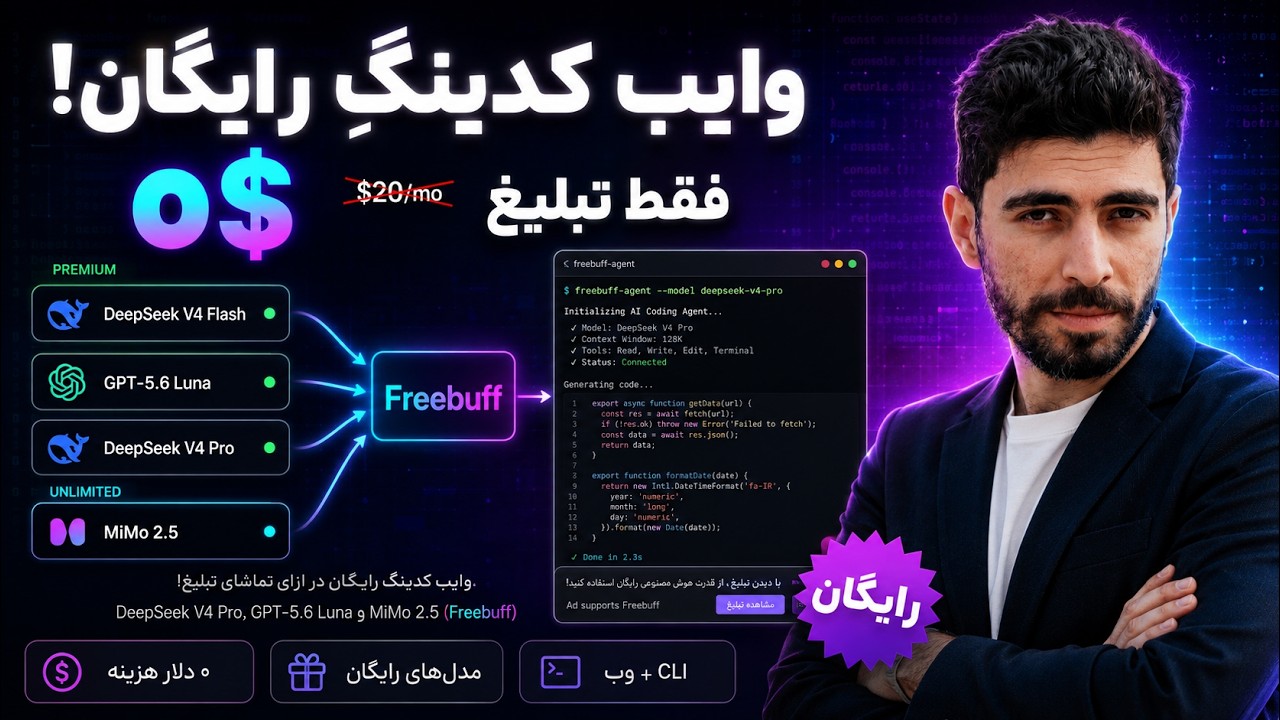
۱. اول مشخص کن ایجنت را از مدل چه چیزی میخواهی
مدل هوش مصنوعی متن درخواستت را پردازش میکند و پاسخ میسازد. ایجنت کدنویسی نرمافزاری است که این مدل را در یک روند کاری به کار میگیرد: پوشهٔ پروژه را میبیند، ممکن است فایل بسازد یا تغییر دهد، از تو سؤال بپرسد و برای بعضی کارها اجازه بخواهد. پس وقتی در Freebuff مدل را عوض میکنی، الزاماً خودِ ابزار مدیریت فایل و گفتوگو را عوض نکردهای؛ موتور پاسخگویی آن را تغییر دادهای.
در آزمایش ضبطشده، Freebuff خودش را با دسترسی رایگان در برابر نمایش تبلیغ معرفی میکرد. تبلیغ هنگام انتظار برای پاسخ یا انجام کار ایجنت دیده شد، اما این مشاهده اثبات نمیکند هر مدل، در هر زمان و بدون سقف قابل استفاده است. از ابتدا دو سؤال جدا داشته باش: «آیا ایجنت کار موردنیازم را انجام میدهد؟» و «شرایط استفاده از مدل انتخابیام چیست؟» جواب سؤال اول را با خروجی برنامه میسنجی؛ جواب دومی را باید از وضعیت همان نشست و صفحهٔ حساب خودت بخوانی.
۲. ورود و انتخاب محیط کار را با پروژهٔ کمخطر شروع کن
در نمایش ابزار، ابتدا ورود به حساب انجام شد و گزینههای ورود با Google و GitHub مطرح بودند. سپس مسیر CLI، یعنی رابط خط فرمان، بهجای کار صرفاً در محیط وب انتخاب شد. CLI را در Terminal اجرا میکنی؛ ممکن است ظاهر متنی تعاملی داشته باشد، اما همچنان با یک نرمافزار واقعی طرفی، نه فقط یک کادر چت. صفحهٔ وب هم برای مشاهدهٔ بخشی از وضعیت استفاده شد. اینکه امروز چه روش ورود یا نسخهای در دسترس باشد، باید در خود سرویس بررسی شود.
پیش از نصب، پوشهای خالی مانند freebuff-test بساز. نامش مهم نیست؛ مهم این است که پوشهٔ آزمایش را از پروژههای کاری، کلیدهای دسترسی و فایلهای شخصی جدا نگه داری. در مراحل بعد همین پوشه را به ایجنت معرفی میکنی. نتیجهٔ مورد انتظار این مرحله ساده است: حسابی که میتوانی با آن وارد شوی و مسیری مشخص که با خیال راحت اجازهٔ ساخت فایل در آن را میدهی. اگر تازه با ایجنتها آشنا شدهای، انتخاب پروژهٔ واقعی از همان ابتدا ارزیابی را سخت میکند؛ نمیفهمی کدام تغییر مربوط به آزمایش است و کدام فایل از قبل وجود داشته.
۳. Node.js و npm را برای نصب CLI بشناس
در مسیر CLI نمایشدادهشده، نصب به npm نیاز داشت. Node.js محیط اجرای JavaScript بیرون از مرورگر است و npm مدیر بستهای است که معمولاً همراه نصب Node.js در دسترس قرار میگیرد. خودِ npm مدل هوش مصنوعی نیست: ابزار نصب و مدیریت نرمافزارهای منتشرشده بهصورت بسته است. این تمایز کمک میکند وقتی دستور نصب میبینی، بدانی قرار است نرمافزاری روی دستگاهت نصب شود، نه اینکه صرفاً درخواستی به مدل بفرستی.
پس از نصب Node.js از منبعی که خودت انتخاب و بررسی کردهای، یک Terminal تازه باز کن و این دو دستور را اجرا کن:
node --version
npm --version
اینها دستور شِل برای بررسی پیشنیاز هستند، نه پرامپت ایجنت. انتظار داری هر دستور یک شمارهٔ نسخه چاپ کند. اگر پیام «command not found» یا خطای مشابه دیدی، هنوز Terminal تو به Node.js یا npm دسترسی ندارد؛ نصب را بررسی کن و Terminal را دوباره باز کن. عدد نسخه بهتنهایی نشان نمیدهد Freebuff حتماً نصب خواهد شد، ولی نبودن یکی از این دو ابزار علت روشنی برای توقف پیش از نصب است.
در توضیح نصب، گزینهٔ سراسری -g هم مطرح شد. نصب سراسری معمولاً فرمان اجرایی بسته را از پوشههای مختلف قابل فراخوانی میکند؛ به این معنی نیست که همهٔ کاربران دستگاه الزاماً به آن دسترسی یکسان دارند. برای جلوگیری از نصب بستهای اشتباه، فرمان نصب را از صفحهٔ رسمی Freebuff در زمان استفادهٔ خودت بردار و پیش از اجرا، نشانی صفحه، نام و ناشر بسته و مجوزهای درخواستی را بررسی کن؛ دستورِ یک نتیجهٔ جستوجو یا تبلیغ را بدون راستیآزمایی اجرا نکن. این مقاله فرمان npm با نام بستهٔ حدسی ارائه نمیکند. پس از نصب، در نمایش ضبطشده با اجرای freebuff رابط متنی ابزار باز شد؛ اگر برای تو باز نشد، ابتدا خروجی نصب و اینکه فرمان اجرایی در مسیر شِل قرار گرفته یا نه را بررسی کن.
۴. پوشه را انتخاب کن و اتصال حساب را کامل کن
بعد از باز شدن رابط، ایجنت درخواست کرد محل کار مشخص شود. پوشهٔ آزمایشی را انتخاب کن و پیش از تأیید، یکبار نام و محتوایش را ببین. این انتخاب تعیین میکند خروجی را کجا پیدا کنی و تغییر فایلها را در چه محدودهای بررسی کنی. اگر پوشهٔ اشتباه را معرفی کردی، قبل از درخواست ساخت برنامه برگرد و مسیر را اصلاح کن؛ ساختن خروجی در جایی نامعلوم، عیبیابی مرحلههای بعد را بیجهت دشوار میکند.
در آزمایش، جریان ورود از Terminal به مرورگر رفت، پس از تأیید اتصال به Terminal برگشت و فهرست مدلها نمایش داده شد. ممکن است چون پیشتر در مرورگر وارد حساب شدهای، مرحلهٔ ورود کوتاهتر باشد. نتیجهٔ مورد انتظار این مرحله آن است که رابط ایجنت پوشهٔ درست را نشان دهد و بتوانی مدل قابل انتخاب را ببینی. باز شدن مرورگر بهتنهایی به معنای اتمام اتصال نیست؛ اگر Terminal همچنان منتظر است، وضعیت تأیید را در همان صفحه بررسی کن، نه اینکه چند بار درخواست ساخت برنامه بفرستی.
۵. مدل را با برچسب و وضعیت نشست انتخاب کن، نه با اسم جذاب
در فهرست آزمایش، چند مدل دیده شد و برای بعضی گزینهها برچسب premium و برای بعضی توضیح استفادهٔ گستردهتر نمایش داده میشد. برای آزمون اولیه، مدلی انتخاب شد که در همان رابط بهعنوان گزینهٔ مناسبِ آزمایش رایگان دیده میشد. نام مدلها، ترتیب فهرست و قواعد دسترسی ممکن است تغییر کنند؛ از روی این آزمایش برای حساب امروزت سهمیه یا مدل تضمینشده نتیجه نگیر.
پیش از فرستادن درخواست، از صفحهٔ مدل و وضعیت نشست برای خودت یادداشت بردار: نام مدل انتخابی، زمان باقیماندهای که واقعاً میبینی و اینکه برچسب محدودیت کجا نمایش داده میشود. در آزمایش، شمارش معکوس نشست دیده شد، اما تصویر روشنی از مقدار مصرف باقیمانده در همهٔ بخشها به دست نیامد. حتی اگر گزینهای «نامحدود» نوشته باشد، معنایش را معادلِ بدون محدودیت زمانی، نرخ درخواست یا تغییر سیاست نگذار. معیار عملی تو رفتار همان حساب در همان روز است، نه حدس دربارهٔ قواعد داخلی سرویس.
۶. اولین درخواست را به یک برنامهٔ کوچک و قابل آزمایش تبدیل کن
برای فهمیدن توان ایجنت، درخواست مبهمِ «یک اپ بساز» کافی نیست. در ضبط، کاربر در رابط Freebuff ساخت یک چتبات ساده با هوش مصنوعی را درخواست کرد؛ سپس ایجنت برای اتصال به AI Pass Spaces مجوز خواست و خروجی در فضای میزبانی دیده شد. درخواست را در رابط ایجنت وارد کن، نه در شِل. اگر میخواهی بهجای تکرار مسیر انتشار، ابتدا اجرای محلی را ارزیابی کنی، متن زیر پرامپت آموزشیِ جایگزین است، نه نقلقول ویدیو یا تضمینِ امکان اجرای محلیِ خروجی:
در همین پوشهٔ آزمایشی یک چتبات ساده بساز. قبل از تغییر فایلها، بگو چه فایلهایی میسازی. رابطی برای نوشتن پیام و دیدن پاسخ داشته باشد. اگر برای پاسخ واقعی هوش مصنوعی به سرویس بیرونی، حساب یا مجوز نیاز است، اول توضیح بده و بدون اجازهٔ من چیزی را منتشر نکن. در پایان روش اجرای محلی و راه آزمودن یک پیام را بنویس.
این درخواست عمداً «رابط چت» را از «پاسخ واقعی مدل» جدا میکند. داشتن صفحهای با حباب پیام بهتنهایی چتبات مبتنی بر هوش مصنوعی نمیسازد؛ باید مشخص باشد پاسخ از کجا میآید و آیا اتصال بیرونی برقرار شده است. بعد از پاسخ ایجنت، فایلهای پوشهٔ آزمایشی و پیامهای درخواست مجوز را بررسی کن. اگر فایلها و راهنمای اجرای محلی را داده است، طبق همان راهنما برنامه را اجرا و یک پیام را امتحان کن. اگر خروجی را در AI Pass Spaces منتشر کرده است، نشانی برنامه را از خروجی ایجنت یا حساب میزبانی بگیر و همانجا آزمایش کن. در ویدیو اجرای محلیِ مستقلِ برنامهها نشان داده نشد؛ اعلام «انجام شد» بهتنهایی آزمون عملکرد نیست.
۷. تبلیغ، انتشار و درخواست مجوز را جداگانه بررسی کن
هنگام انجام درخواست اولیه، تبلیغ در محیط ابزار نمایش داده شد. این همان بخش قابل مشاهده از مدل تبلیغمحور بود؛ در بخشی از آزمایش نیز پیش از دیدهشدن تبلیغ، ابزار مشغول کار بود. از چنین مشاهدهای نه میشود زمان دقیق نمایش تبلیغ در هر نوبت را پیشبینی کرد و نه میشود نتیجه گرفت تمام هزینهها با تبلیغ پوشش داده میشوند. برای ارزیابی، ثبت کن تبلیغ کجا ظاهر میشود، آیا کار را متوقف میکند و آیا متن پروژهات در محیطی نمایش داده میشود که نمیخواهی دیگران آن را ببینند.
در ضبط، ایجنت صفحهٔ درخواست مجوزِ اتصال به AI Pass Spaces را باز کرد و چتبات در آن فضای میزبانی منتشر شد. این سرویس از خود Freebuff جداست و انتشار، شرط ساخت هر چتباتی نیست. اگر فقط ارزیابی محلی میخواهی، مجوز انتشار را نده و از ایجنت فایلها و راهنمای اجرای محلی بخواه؛ در این صورت ممکن است خروجی میزبانیشدهٔ ویدیو را نبینی. برای تکرار مسیر ضبط، پیش از زدن Approve حساب مقصد، دامنهٔ مجوز و هزینهٔ احتمالی استفاده از سرویس بیرونی را بررسی کن. سپس برنامه و تنظیم visibility آن را در حساب میزبانی پیدا کن و آدرسش را در پنجرهٔ ناشناس باز کن: «روی حساب من باز میشود» با «برای دیگران عمومی است» فرق دارد.
در نمایش ضبطشده هم همین تفاوت آشکار شد؛ برای مشاهدهٔ عمومی، تنظیم visibility تغییر کرد و در پنجرهٔ ناشناس درخواست اتصال حساب دیده شد. بنابراین دو آزمون مستقل انجام بده: آیا صفحه برای بازدیدکننده باز میشود، و آیا قابلیت هوش مصنوعی بدون اتصال حساب او کار میکند؟ در نمونهٔ ضبطشده، صفحه در حالت ناشناس باز شد، اما برای استفاده از قابلیت هوش مصنوعی اتصال حساب AI Pass بازدیدکننده را خواست. این اتصال و فراخوانی مدل ممکن است از اعتبار حساب متصل هزینه داشته باشد؛ رایگانبودن نشست Freebuff به معنای رایگانبودن آن نیست. پیش از اتصال، پیام مجوز و هزینه را در سرویس بخوان و هیچ رمز، توکن یا اطلاعات خصوصی را برای حل سریع این مرحله داخل گفتوگوی ایجنت نگذار.
۸. با یک تغییر دشوارتر، رفتار ایجنت را زیر فشار ببین
بعد از چتبات، درخواست دشوارتری مطرح شد: تبدیل ایده به بازی استراتژی که با گفتوگو کنترل شود. ایجنت برای روشن شدن فضای بازی سؤال پرسید. این رفتار مهمتر از سرعتِ تولید چند فایل است، چون نشان میدهد آیا ابزار هنگام ابهام سؤال میپرسد یا بیاجازه فرض میسازد. برای تکرار کنترلشدهٔ همین آزمون، این بازنویسی آموزشی پرامپت را فقط پس از بررسی خروجی مرحلهٔ قبل به کار ببر:
در همین پروژه یک نمونهٔ کوچک از بازی استراتژی گفتوگومحور اضافه کن. بازیکن یک فرمان فارسی مینویسد و بازی وضعیت فعلی و نتیجهٔ فرمان را نشان میدهد. پیش از پیادهسازی دربارهٔ موضوع بازی و قواعدی که مبهماند از من سؤال کن. برنامهٔ قبلی را بدون توضیح حذف نکن و برای آزمون، دو فرمان نمونه پیشنهاد بده.
اگر ایجنت پرسید بازی در چه فضایی باشد، یک پاسخ مشخص بده؛ مثلاً قلمروی خیالی با فقط دو انتخابِ «تحقیق» و «حرکت به شمال». سپس هر دو فرمان را امتحان کن و ببین وضعیت بازی واقعاً تغییر میکند یا فقط متن داستانی تازهای تولید میشود. در آزمایش، نمونهٔ گفتوگومحور و پاسخ فارسی دیده شد، اما چنین نمایشی بهتنهایی کیفیت قواعد بازی، پایداری دادهها یا آمادهبودن محصول نهایی را ثابت نمیکند. اگر درخواست تغییر باعث ساخت برنامهای جدا شد، مسیر خروجی جدید را ثبت کن تا آن را با نسخهٔ اول اشتباه نگیری. در ضبط، برای ساخت برنامهٔ بازی نیز درخواست تأیید جداگانهای دیده شد؛ هر مجوز تازه را مستقل بررسی کن.
۹. محدودیتها و حریم خصوصی را بهجای حدس، ثبت کن
در جریان آزمایش زمان باقیماندهٔ نشست کم میشد، بخشی از اطلاعات نشست در محیط وب دیده میشد و امکان پایاندادن به نشست هم مطرح بود. برداشتهایی دربارهٔ تعداد نشست روزانه، زمان بازنشانی و جابهجایی خودکار مدل گفته شد، اما برای تبدیل آنها به قانون قطعی شواهد کافی نداریم. روش دقیقتر این است که زمان شروع و پایان، مدل انتخابی، متن هر درخواست و پیامهای محدودیت را در یک یادداشت ثبت کنی. اگر مدل را عوض کردی، آن را هم ثبت کن؛ وگرنه نمیفهمی تفاوت پاسخ از مدل بوده یا از تغییر خود درخواست.
دربارهٔ دادهها نیز جانب احتیاط را بگیر. در آزمایش به احتمال استفاده از دادهها برای آموزش اشاره شد، اما سیاست دقیق دادهٔ سرویس از این مشاهده مشخص نمیشود. پیش از سپردن کد اختصاصی یا اطلاعات کاربران، شرایط حریم خصوصی و دسترسیهای فعلی سرویس را خودت بخوان. برای آزمون اولیه همان پوشهٔ ساختگی کافی است. رایگانبودن استفاده برای تو، بهتنهایی دربارهٔ نحوهٔ نگهداری دادهها، هزینهٔ سرویس بیرونی یا امنیت فایلها چیزی ثابت نمیکند.
۱۰. یک خروجی قابل تصمیمگیری از آزمایش نگه دار
در پایان، پوشهٔ آزمایشی و، اگر برنامه را منتشر کردی، نشانی خروجی میزبانیشده را نگه دار. در یادداشتت بنویس کدام مدل را انتخاب کردی، چتبات در مسیری که واقعاً آزمودی ــ محلی یا میزبانیشده ــ چه پاسخی داد، آیا اتصال بیرونی و پرداخت لازم شد، صفحه در حالت ناشناس چه نشان داد، ایجنت دربارهٔ بازی چه سؤال روشنگری پرسید و آیا به محدودیت نشست برخوردی یا نه. اگر اجرای محلی لازم داری اما راهنمای آن را نگرفتهای، از ایجنت بخواه فایلها، پیشنیازها و روش اجرای همین پروژه را توضیح دهد؛ انتشار موفق، قابلیت اجرای محلی را ثابت نمیکند.
این تحویل نهایی دو بخش دارد: یک برنامهٔ کوچک که خودت اجرا و آزمایش کردهای، و یک گزارش تجربه که معلوم میکند Freebuff در شرایط حساب تو برای کار بعدی مناسب هست یا نه. اگر مرحلهای شکست خورد، همان پیام خطا و مرحلهٔ وقوعش را ثبت کن. شکست در نصب npm، وصلنشدن حساب، نیاز برنامه به مجوز انتشار و تمامشدن نشست چهار مسئلهٔ متفاوتاند و هرکدام راه بررسی خودش را دارد. با این تفکیک، آزمایش رایگانِ یک ایجنت به تصمیم فنی تبدیل میشود، نه صرفاً چند دقیقه کارکردن با یک ابزار تازه.
ویدیوی کامل
اگر میخواهی روند کار و آزمونها را هم ببینی، ویدیوی کامل این آموزش اینجاست:
دیدگاهتان را بنویسید
برای نوشتن دیدگاه باید وارد بشوید.