
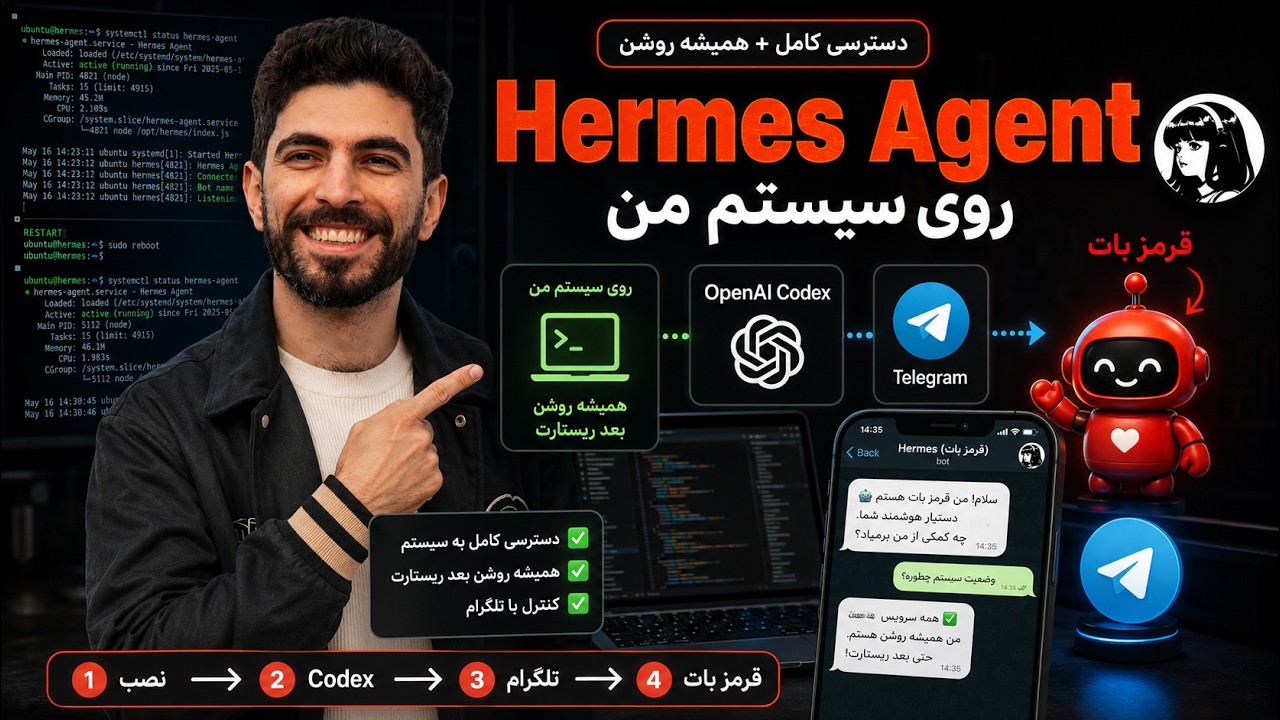
چرا از OpenClaw رفتم سراغ Hermes Agent
تو ویدیوی قبلی درباره OpenClaw حرف زده بودم و حتی یه نسخه شخصیسازیشده از خودش رو هم ساخته بودم به اسم «حیول». این بار وقتی خواستم دوباره یه ایجنت شخصی رو کامل نصب کنم، اصلاً سراغ OpenClaw نرفتم. دلیلش هم پیچیده نیست: این اواخر با Hermes Agent کار کرده بودم و واقعاً حس کردم خیلی بهتره. اگه هنوز نمیدونی OpenClaw چیه و چطوری کار میکنه، همون ویدیوی قبلی رو ببین، چون این یکی رو طوری نوشتم که فرض رو بر این گذاشتم قبلاً با مفهوم ایجنت شخصیِ خودمیزبان (self-hosted) آشنا شدی.
Hermes Agent دقیقاً چیه
Hermes Agent یه فریمورک برای ساختن ایجنت شخصیه که رو سیستم خودت اجرا میشه، نه رو کلاود یه شرکت. اسمش از خانواده مدلهای Hermes میاد که Nous Research ساخته – یه آزمایشگاه شناختهشده تو حوزه مدلهای متنباز. خود Hermes Agent یه مسیر پیشفرض داره به اسم «Nous Portal» که مدلهای خودشون رو سرو میکنه، ولی قفل به اون نیستی. میتونی موقع ستاپ انتخاب کنی که مثلاً از Anthropic و Claude Code استفاده کنی، یا مستقیم به اکانت OpenAI خودت وصل بشی و از Codex استفاده کنی. من چون از قبل اشتراک ChatGPT Plus داشتم، مسیر OpenAI Codex رو انتخاب کردم.
نکته مهم اینه که این ایجنت رو خود سیستم شخصیت اجرا میشه و دسترسی واقعی به ابزارها داره: ترمینال، مرورگر، جستوجوی وب، تحلیل ویدیو، شیت و کلی ابزار دیگه که بعضیهاشون رایگانن و بعضیها نه. بعد این همه رو از طریق یه اپلیکیشن پیامرسان مثل تلگرام کنترل میکنی، یعنی لازم نیست همیشه پای لپتاپت باشی.
دانلود و انتخاب Full Setup
اول اسم Hermes Agent رو سرچ کن و برو تو سایتشون. اونجا یه گزینه دانلود مستقیم برای مک داری، و یه لینک نصب که برای ویندوز هم همون کار رو میکنه. من بهجای دانلود مستقیم، لینک نصب رو کپی کردم و تو ترمینال اجرا کردم:
# لینک نصبی که سایت Hermes Agent بهت میده رو تو ترمینال اجرا کن
sh <(curl -fsSL آدرسنصبکهسایتنشونتمیده)
# اگه بعد از نصب دستور hermes شناخته نشد، shell رو reload کن
source ~/.zshrc
بعد از نصب، اولین سوالی که میپرسه اینه که Quick Setup میخوای یا Full Setup. من Full رو زدم چون میخواستم همه بخشها رو دستی و آگاهانه تنظیم کنم.
انتخاب مدل و لاگین به OpenAI
قدم بعدی انتخاب مدله. اول Nous Portal رو پیشنهاد داد و در کنارش Anthropic با Claude Code هم بهعنوان گزینه اومد. من رفتم سراغ گزینهی مستقیم OpenAI و روی Codex کلیک کردم. بعدش یه لینک بهم داد که باید تو مرورگر بازش کنی و با اکانت OpenAIت لاگین کنی. یه جای کار هم باید یه گزینهی «Device Code Authorization» رو فعال کنی، وگرنه ادامه نمیده. بعد از فعالسازی، یه کد بهت نشون میده که باید کپی کنی و برگردی تو ترمینال پیستش کنی تا اتصال تایید بشه.
بعد از اتصال، ازت میپرسه با کدوم مدل کار کنی. من همیشه بهترین مدل موجود رو انتخاب میکنم، اون لحظه GPT-5.5 بود.
اجرا روی سیستم خودت، نه Docker و نه SSH
یه سوال مهم دیگه اینه که ایجنت کجا اجرا بشه: همین ترمینال فعلی، مستقیم روی سیستم، داخل Docker، یا از طریق SSH روی یه ماشین دیگه. من مستقیم روی سیستم خودم (Local) رو انتخاب کردم، نه Docker. دلیلش اینه که میخواستم ایجنت دسترسی واقعی به فایلها و سیستم من داشته باشه، نه اینکه تو یه محیط ایزولهی Docker محدود بمونه. اگه امنیت برات مهمتر از دسترسی کامله، گزینهی Docker منطقیتره.
انتخاب کانال ارتباطی: تلگرام
بعدش میپرسه از چه طریقی میخوای باهاش حرف بزنی: دیسکورد، ایمیل، گوگل چت و چند تای دیگه. من تلگرام رو انتخاب کردم چون همیشه در دسترسمه و سادهترین راه ارتباطیه.
بعد از انتخاب کانال، نوبت ابزارهاست. یه سری ابزار پیشفرض داره مثل وبسرچ، مرورگر و ترمینال که خودش نصب میکنه. من تحلیل ویدیو رو هم فعال کردم، ولی تولید ویدیو و توییتر رو فعلاً رد کردم چون بعداً هم به راحتی میشه اضافهشون کرد. برای تولید تصویر هم گفت با همون Codex میشه image generation انجام داد و کیفیت رو روی Medium گذاشتم. برای TTS هم گزینهی رایگان و سریع رو نگه داشتم.
راهاندازی بات تلگرام با BotFather
اینجا جالبترین بخش ماجراست. Hermes یه QR کد نشونت میده که قراره با اسکن کردنش بات تلگرامت خودکار ساخته بشه. من امتحان کردم ولی هیچ اتفاقی نیفتاد. من اصلاً عادت به این روش ندارم و همیشه ترجیح میدم بات رو دستی با BotFather بسازم:
- تو جستوجوی تلگرام بنویس
BotFatherو اولین نتیجه رو باز کن. - اگه از قبل باتی داشته باشی، از لیست باتهات انتخابش کن (من یه بات قدیمی به اسم «قرمز بات» داشتم که همون رو استفاده کردم).
- توکن بات رو که BotFather نشونت میده باز کن، روش کلیک کن تا کد نمایش داده بشه، بعد کپیش کن.
- برگرد تو ستاپ Hermes و توکن رو همونجا پیست کن.
محدود کردن دسترسی به بات با شناسه کاربری
بعد از وصل کردن توکن، یه بخش امنیتی میاد که میپرسه چه کسی اجازه داره با بات صحبت کنه. اگه این فیلد رو خالی بذاری، هر کسی که آیدی بات رو پیدا کنه میتونه بهش پیام بده و از اعتبار مدل تو استفاده کنه – یعنی هزینهش از جیب تو میره. برای همین بهتره شناسهی تلگرام خودت رو ثبت کنی:
- تو تلگرام سرچ کن
@userinfobotو روش Start بزن. - عددی که بهعنوان آیدی نشونت میده رو کپی کن.
- برگرد تو ستاپ Hermes و اون آیدی رو پیست کن.
از این به بعد فقط تو میتونی به بات پیام بدی و جواب بگیری. اگه بخوای میتونی چند آیدی دیگه هم اضافه کنی، مثلاً آیدی اعضای خانواده.
نصب Gateway بهعنوان سرویس پسزمینه
آخرین قدم نصب چیزیه که تو Hermes بهش میگن Gateway. این یه سرویسه که پشتصحنه، بهصورت دائم روی سیستمت اجرا میشه و هر وقت از تلگرام پیام بفرستی، همین سرویس پیامت رو میگیره، به ایجنت پاس میده و جواب رو برمیگردونه. موقع نصب ازت میپرسه که بهعنوان سرویس روی مک نصبش کنه یا نه؛ من تاییدش کردم و بهسرعت راه افتاد.
تست کردن ایجنت بعد از نصب
بعد از تموم شدن ستاپ، خود ایجنت اومد و گفت میخواد فایل حافظه یا بهقول خودش «soul»ش رو آپدیت کنه و ترجیحات کاربر رو توش بنویسه. تاییدش کردم و رفت تو فایلش و یه چیزهایی نوشت.
بعدش رفتم تو تلگرام تست کردم. اول جواب نداد، یه بار دیگه پیام دادم و شروع کرد به تایپ کردن. ازش پرسیدم فارسی بلده صحبت کنه یا نه – جواب داد بله، چون پشتش مدلهای GPT هست که فارسی رو خوب میفهمن. یه پیام صوتی هم فرستادم تا ببینم جواب صوتی هم میده یا نه.
نکتهی جالب اینه که وقتی رفتم Activity Monitor مک رو باز کردم، هیچ پردازشی به اسم «Hermes» ندیدم، ولی یه پردازش پایتون در حال اجرا بود که همون موتور واقعی ایجنته. یعنی این پسزمینهای که راه افتاده، حتی اگه لپتاپت رو خاموش و روشن کنی، خودش دوباره اجرا میشه چون بهعنوان سرویس نصب شده. یعنی دیگه لازم نیست ترمینال رو باز نگه داری؛ فقط کافیه از تلگرام پیام بدی.
جمعبندی
از اینجا به بعد، ستاپ کاملاً بستگی به سلیقهی شخصی خودت داره – چه کارهایی میخوای ازش بخوای، چه ابزارهایی رو فعال کنی، چه مدلی رو انتخاب کنی. من برنامه دارم این لپتاپ رو کامل تمیز کنم و از صفر همهچیز رو دوباره نصب کنم، و بعد Hermes رو بیشتر تست کنم؛ مثلاً ازش بخوام اخبار روز رو برام بیاره، و حتی شخصیتهایی که تو نسخهی قدیمی OpenClaw ساخته بودم رو به این محیط جدید منتقل کنم.
اگه دوست داری ویدئوش رو هم ببینی، لینکش پایین صفحهست.